Comment poser une protection d’écran sans poussière ni bulles, et que faire si les bords se décollent ?
Une pose réussie commence par la compatibilité et une préparation minutieuse, pas par un geste rapide. Voici comment aligner et appliquer votre…
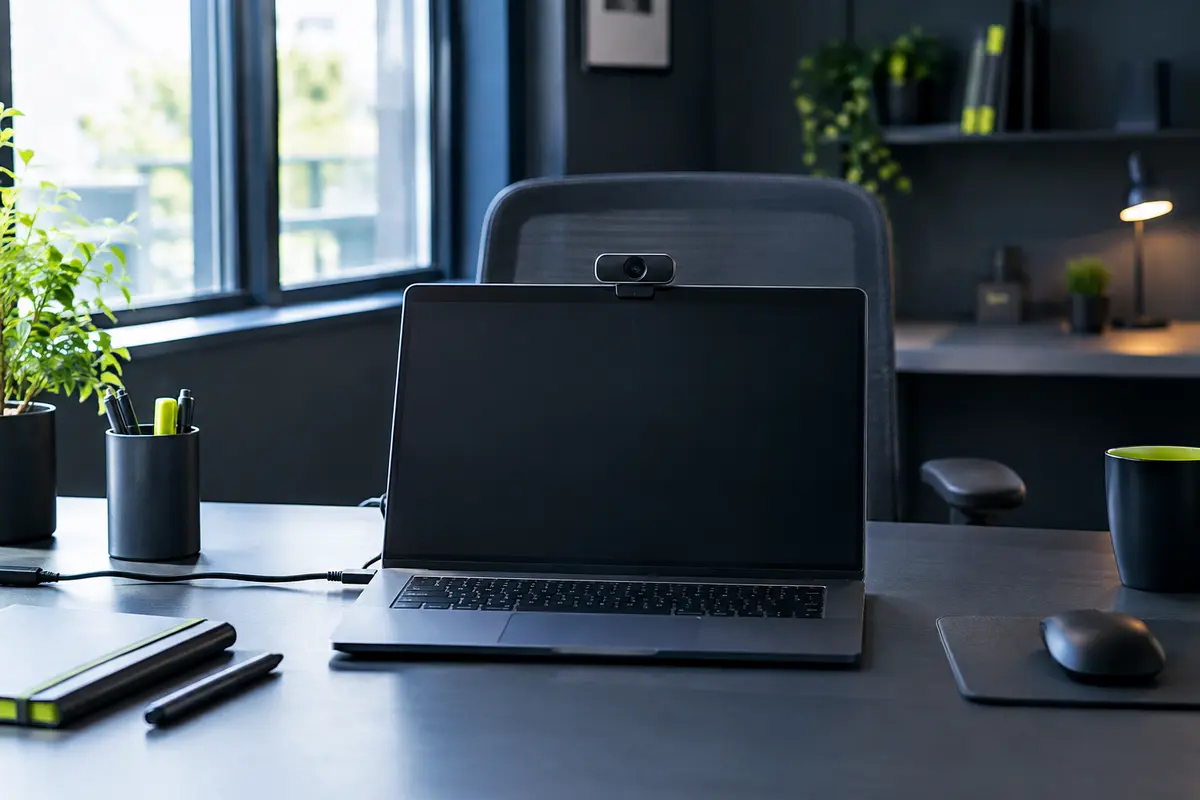
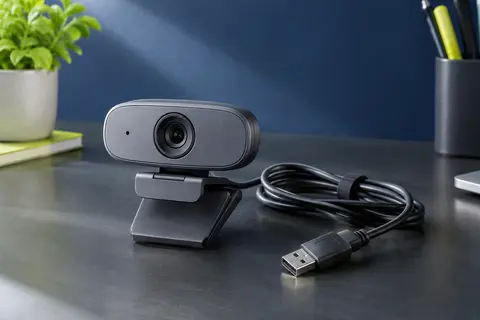
Pour obtenir une image agréable en visioconférence, placez la webcam près du centre de l’écran, à hauteur des yeux, puis ajustez la distance et l’angle. Une lumière de face et un arrière-plan simple améliorent la lisibilité, sans remplacer une résolution adaptée.
Pour régler le cadrage d’une webcam, commencez par la placer près du centre de l’écran, à hauteur des yeux, puis reculez ou rapprochez-vous jusqu’à ce que votre visage et le haut de vos épaules soient visibles. Orientez ensuite l’objectif vers vous et privilégiez une lumière venant de face ou légèrement de côté. Ces réglages de position changent la composition de l’image, pas la résolution de la caméra.
La bonne position de webcam en visioconférence dépend de votre écran, de votre assise et de la pièce. Procédez par petits ajustements, vérifiez le résultat dans l’aperçu de votre application et ne cherchez pas à corriger un mauvais cadrage uniquement avec un zoom numérique.
Le cadrage décrit ce que la caméra montre et la manière dont vous apparaissez dans l’image : votre place dans le champ, la taille de votre visage, l’espace au-dessus de votre tête et la présence éventuelle d’éléments gênants en arrière-plan. Il dépend surtout de la position de la webcam, de la distance entre l’objectif et vous, de son angle et de son champ de vision.
La résolution correspond au niveau de détail que la caméra peut capturer. Une résolution plus élevée ne remet pas automatiquement un visage au centre, ne redresse pas un objectif incliné et ne fait pas disparaître un contre-jour. À l’inverse, un cadrage équilibré peut rester lisible même si la webcam ne propose pas la définition la plus élevée.
Gardez également à l’esprit que l’application de visioconférence peut recadrer l’image, appliquer un arrière-plan virtuel ou réduire la qualité de la vidéo selon la connexion et ses réglages. Pour évaluer votre installation, regardez l’aperçu dans l’application que vous utilisez réellement, plutôt que de vous fier uniquement à une fiche technique ou à une image de test.
Ces corrections sont indépendantes du choix d’une webcam plus définie. Si vous hésitez entre plusieurs modèles, vérifiez d’abord la compatibilité avec votre ordinateur, le type de fixation et les possibilités de réglage du champ de vision. Vous pouvez comparer les formats proposés dans la rubrique webcams pour ordinateur.
La distance influence directement la taille du visage dans l’image. Une caméra trop proche donne souvent une impression de gros plan et peut accentuer les différences entre les parties du visage les plus proches de l’objectif. Trop éloignée, elle rend les expressions moins visibles et peut laisser une grande place au décor. Il n’existe pas de distance unique valable pour tous les bureaux : la taille de l’écran, le champ de vision de l’objectif et votre position assise comptent aussi.
Installez-vous comme vous le feriez pendant l’appel, dos confortablement soutenu et regard tourné vers l’écran. Commencez avec la webcam centrée, puis ajustez votre siège ou l’ordinateur pour obtenir un plan où votre tête et le haut de vos épaules restent visibles. Prévoyez un peu d’espace au-dessus de la tête et évitez de placer votre visage tout contre un bord de l’image. L’objectif est une composition naturelle, pas un cadrage serré à tout prix.
| Ce que vous observez | Ajustement à essayer | À vérifier ensuite |
|---|---|---|
| Votre visage paraît trop grand | Éloignez légèrement la caméra ou votre siège. | Le visage reste identifiable et le décor ne prend pas toute la place. |
| Vous semblez loin ou trop petit | Rapprochez la webcam ou réduisez le champ de vision si l’appareil le permet. | Le haut des épaules reste visible et le cadrage n’est pas trop serré. |
| Le visage paraît déformé | Augmentez un peu la distance et vérifiez que l’objectif n’est pas trop grand-angle pour cet usage. | La position reste confortable et l’image équilibrée. |
| Une partie de votre tête est coupée | Repositionnez la caméra ou reculez légèrement. | Gardez une marge au-dessus de la tête dans l’aperçu. |
Certains modèles ou logiciels proposent un réglage du champ de vision, parfois présenté comme un angle de vue ou un zoom. Servez-vous-en avec mesure : un champ plus large peut montrer davantage de pièce, mais aussi des éléments que vous préférez laisser hors champ. Un zoom numérique recadre l’image et peut réduire le niveau de détail. Si la caméra ne propose pas ce réglage, adaptez plutôt sa distance et votre place.
La hauteur de la webcam par rapport à l’écran influence à la fois le confort visuel et la perspective. Pour un échange naturel, placez l’objectif à peu près au niveau de vos yeux lorsque vous êtes assis. Sur un ordinateur portable, la caméra intégrée peut se trouver plus bas que votre regard si l’écran est posé sur le bureau. Sur un moniteur externe, une webcam peut être fixée au-dessus de l’écran ou posée sur un support stable.
Évitez les positions très basses, qui orientent l’objectif vers le haut et montrent davantage le dessous du visage ou le plafond. Une caméra trop haute dirigée vers le bas donne, elle aussi, une perspective inhabituelle. Si vous utilisez un support pour surélever l’écran, vérifiez que la webcam reste centrée et que vous pouvez regarder l’objectif sans forcer le cou. Le regard doit pouvoir revenir naturellement vers l’interlocuteur affiché à l’écran.
Visez un angle presque horizontal. Inclinez légèrement la caméra si nécessaire pour aligner l’image, mais vérifiez ensuite les lignes du décor : un mur ou une étagère qui paraît fortement penché peut signaler que l’objectif est de travers. Avant de conclure que la webcam est mal orientée, assurez-vous aussi que son clip repose correctement et que l’écran est droit.
Une caméra fixée au-dessus d’un écran très large peut vous faire regarder légèrement à côté de l’objectif si la fenêtre de visioconférence se trouve ailleurs. Pour limiter cet effet, rapprochez la fenêtre de l’appel de la webcam ou placez l’objectif au-dessus de la zone que vous regardez le plus. Le contact visuel ne sera pas parfaitement direct en permanence, mais l’image paraîtra plus cohérente.
Un bon éclairage pour webcam commence par une source lumineuse située devant vous ou légèrement de côté. Une fenêtre derrière votre dos peut apparaître très claire et assombrir votre visage, car l’exposition de la caméra cherche à gérer un contraste important. Dans ce cas, tournez votre poste de travail pour que la fenêtre soit devant vous, ou sur le côté, sans que le soleil vous éblouisse.
Une lampe peut compléter la lumière ambiante si votre visage reste sombre. Orientez-la vers vous de façon indirecte ou diffuse, plutôt que de viser directement les yeux avec une source intense. Une lumière venant d’un seul côté peut créer des ombres marquées ; rapprochez alors la source, adoucissez-la ou ajoutez une lumière ambiante plus équilibrée. Le but est de rendre les traits visibles, pas de transformer le bureau en studio.
Faites un test à l’heure à laquelle vous passez habituellement vos appels. La lumière naturelle change au cours de la journée, et un réglage satisfaisant le matin peut donner une image différente plus tard. Si la caméra modifie automatiquement l’exposition, évitez de changer plusieurs paramètres à la fois : déplacez d’abord la source ou votre poste, puis observez le résultat dans l’aperçu.
L’arrière-plan doit rester lisible et ne pas détourner l’attention. Avant l’appel, regardez ce qui apparaît dans le champ depuis le point de vue de la webcam, pas seulement depuis votre chaise. Rangez les objets visuellement encombrants, éloignez les sources lumineuses placées derrière vous et vérifiez que des informations personnelles ne sont pas visibles. Un fond sobre est souvent plus simple à gérer qu’un effet virtuel, qui peut découper imparfaitement les contours lorsque la lumière est faible.
Pour installer une webcam sur ordinateur, commencez par choisir une surface stable et un emplacement où la caméra peut rester centrée. Si elle se fixe sur l’écran, contrôlez que le clip est bien posé et qu’il ne gêne ni l’affichage ni l’ouverture du portable. Pour un modèle externe, branchez-le sur un port compatible et suivez les indications de son fabricant et de votre système. Ne forcez pas une prise qui ne correspond pas.
Si la caméra n’apparaît pas dans l’application, le problème relève peut-être de la connexion, de la sélection de l’appareil vidéo ou des autorisations système plutôt que du cadrage. Vérifiez que le bon périphérique est sélectionné, puis consultez les réglages de confidentialité de l’ordinateur. Les détails dépendent du système utilisé et du modèle de webcam.
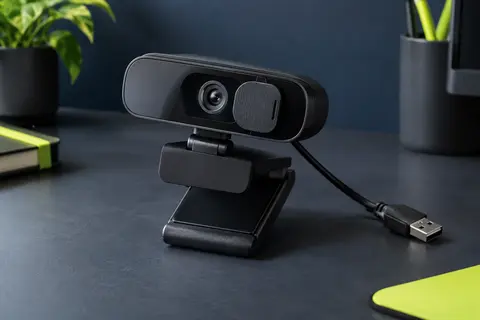
Si vous choisissez un modèle externe, comparez la fixation, la connexion requise, le champ de vision et les options de confidentialité, en plus de la définition annoncée. Une webcam qui se place facilement à la bonne hauteur peut être plus pratique pour votre installation qu’un modèle aux caractéristiques vidéo plus élevées, mais mal adapté à l’écran ou au bureau.
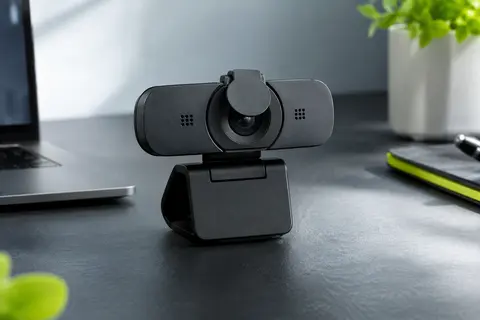
Des appels vidéo en Full HD avec autofocus, son stéréo et cache de confidentialité intégré.
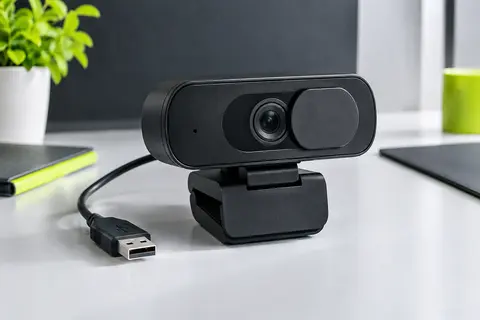
Profitez d’une image 2K, d’un cadrage réglable et d’un cache intégré pour mieux maîtriser vos visioconférences.
Le choix dépend d’abord de la configuration de votre ordinateur. Vérifiez le type de connexion disponible, la compatibilité annoncée avec votre système et la façon dont la webcam se fixe. Pour un écran externe, un clip adapté et une orientation réglable peuvent faciliter le positionnement. Pour un portable, regardez si le support peut tenir sans gêner l’ouverture de l’écran. Une webcam externe offre plus de liberté de placement qu’une caméra intégrée, mais elle ajoute un câble et un accessoire à installer.
Examinez ensuite le champ de vision. Un angle large peut inclure plusieurs personnes ou une partie plus importante de la pièce, mais il peut aussi montrer un arrière-plan plus vaste. Pour un appel individuel, un champ moins large peut faciliter un cadrage resserré, si le modèle permet de le régler. En l’absence de réglage, comparez le résultat avec la distance dont vous disposez : un bureau étroit ne permet pas toujours de reculer suffisamment.
Ne confondez pas les éléments qui améliorent la composition avec ceux qui concernent la capture vidéo. La résolution et la mise au point influencent l’apparence de l’image, tandis que la fixation, l’angle et la distance déterminent la composition. Le microphone intégré, s’il existe, concerne le son et ne corrige pas une image sombre ou mal cadrée. Pour choisir, donnez la priorité aux caractéristiques qui répondent à votre usage réel plutôt qu’à une valeur isolée.
Enfin, vérifiez la présence d’un cache physique si vous souhaitez pouvoir couvrir l’objectif hors appel, ainsi que les réglages d’accès à la caméra de votre ordinateur. Les protections et fonctions diffèrent selon les produits. Pour mieux gérer l’accès à la caméra au quotidien, consultez aussi ces conseils sur le cache et les autorisations.
Monter la caméra trop haut ou trop bas est une erreur fréquente, notamment avec un portable posé sur une table basse. Corrigez d’abord la hauteur de l’écran ou l’emplacement de la webcam, puis retrouvez une posture confortable. Ne compensez pas durablement une caméra basse en relevant le menton ou en vous penchant pendant chaque réunion.
Se placer devant une fenêtre peut rendre le visage sombre, même avec une webcam de bonne définition. Déplacez-vous ou réorientez l’écran pour que la fenêtre éclaire votre visage. Si ce n’est pas possible, réduisez le contraste en ajoutant une lumière douce devant vous et en évitant une source très forte dans le champ.
Utiliser le zoom numérique pour tout corriger peut donner une image plus serrée, mais ne change ni la hauteur ni l’angle de la caméra. Il peut aussi réduire les détails visibles. Reprenez le réglage depuis la position physique de la webcam, puis n’utilisez le zoom ou le recadrage que si l’application ou l’appareil le propose et si le résultat reste naturel.
Dans une petite pièce, il peut être impossible de reculer assez pour obtenir le plan souhaité. Essayez alors de placer la caméra au bord supérieur de l’écran, de réduire le champ de vision si cette option est disponible et de simplifier l’arrière-plan. Si plusieurs personnes doivent entrer dans l’image, élargissez le cadrage en gardant assez de lumière sur chaque visage, et faites un essai avec les personnes à leur place habituelle.
Après un changement d’écran, de bureau ou de pièce, refaites un test complet : position, distance, hauteur, lumière et arrière-plan. Pour terminer, vérifiez que le câble ne tire pas sur la webcam et ne gêne pas vos mouvements. Si vous remplacez un ancien accessoire, ne le jetez pas avec les ordures ménagères : renseignez-vous sur la filière de collecte des équipements électriques et électroniques.
Placez l’objectif à peu près au niveau de vos yeux lorsque vous êtes assis. Une caméra trop basse ou trop haute modifie la perspective et peut rendre le regard moins naturel. Ajustez l’écran ou le support, puis vérifiez l’image dans l’application.
Il n’existe pas de distance universelle : elle dépend du champ de vision de l’objectif et de la taille de votre écran. Cherchez un cadrage où votre visage et le haut des épaules sont visibles, avec un peu d’espace au-dessus de la tête. Éloignez-vous si votre visage semble déformé ou trop proche.
Placez une fenêtre ou une lumière devant vous ou légèrement sur le côté. Évitez une fenêtre très lumineuse derrière votre dos, qui peut assombrir votre visage. Testez l’image à l’heure de vos appels habituels, car la lumière naturelle varie.
Non. La résolution concerne le niveau de détail de l’image, tandis que le cadrage dépend de la position, de la distance, de l’angle et du champ de vision. Une caméra plus définie ne corrige pas automatiquement un contre-jour ou un objectif mal placé.
Surélevez l’écran ou utilisez une webcam externe placée près du centre de l’écran, à hauteur des yeux. Assurez-vous que le portable reste stable et que son ouverture n’est pas gênée. Reprenez ensuite les réglages de distance et d’angle dans l’aperçu vidéo.
Les prix indiqués sont ceux constatés à la date mentionnée ; seul le prix affiché lors de la commande fait foi.
À découvrir
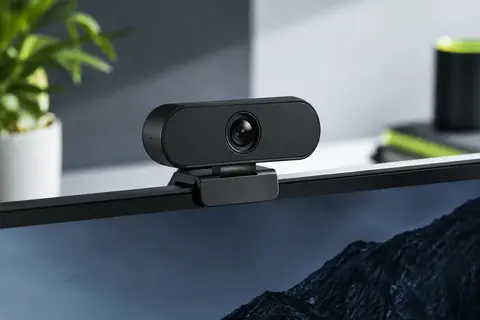
Rayons associés
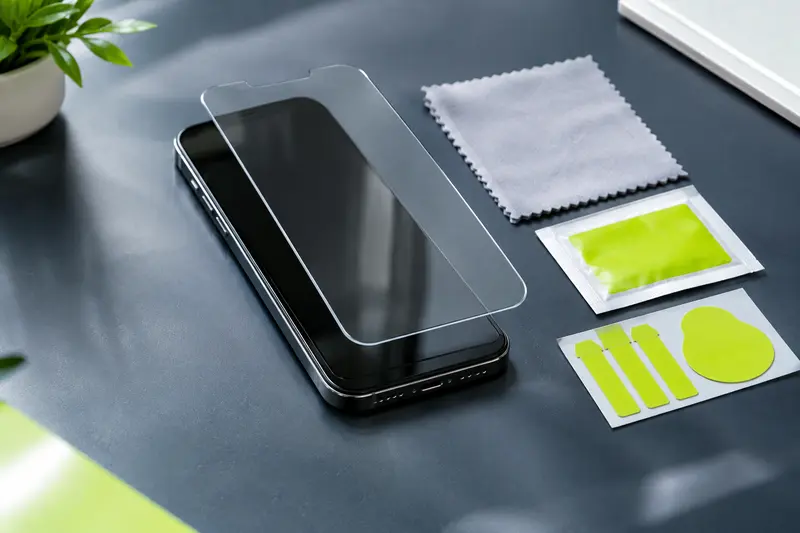
Une pose réussie commence par la compatibilité et une préparation minutieuse, pas par un geste rapide. Voici comment aligner et appliquer votre…
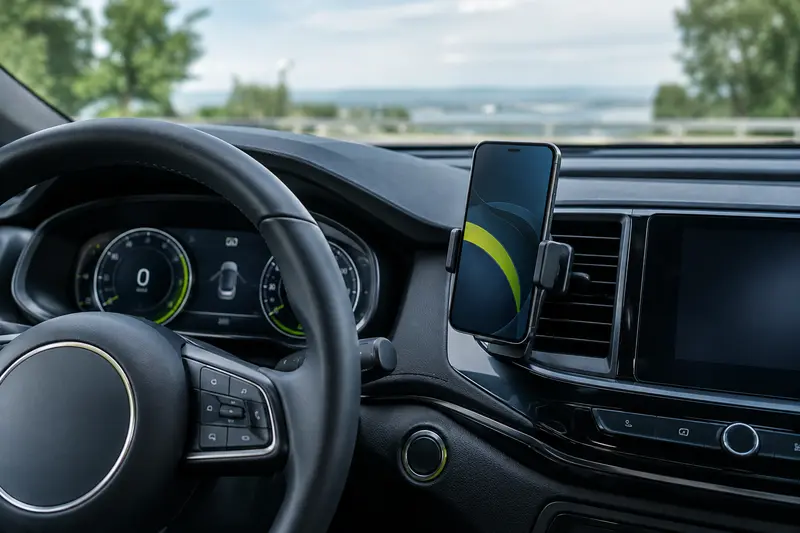
Le meilleur emplacement pour un support smartphone en voiture est celui qui garde l’écran dans votre champ de vision sans masquer la route, les…
Une enceinte annoncée comme résistante aux éclaboussures n’est pas forcément conçue pour rester sous la pluie ou être immergée. Pour choisir et…
La bonne longueur de câble dépend du trajet réel entre la prise, le mobilier et l’appareil, pas seulement de la distance à vol d’oiseau. Voici…