Produits sélectionnés et notés par notre rédaction Prix constatés et mis à jour Guides d’achat et conseils
0 0

Adaptateur USB-C vers HDMI et vidéo

Parcourez des adaptateurs vidéo pour relier des appareils dotés de connexions différentes. Repérez les connecteurs d’entrée et de sortie, puis consultez les compatibilités avant de choisir.

10 produits

Les produits Adaptateurs vidéo

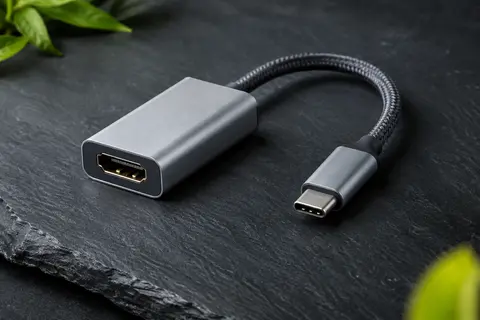
Adaptateur Anker USB-C vers HDMI argenté avec boîtier métallique compact et câble tressé intégré
−13 %
Anker

Anker adaptateur vidéo USB C vers HDMI 4K

4,1/5 · avis de la rédaction

Reliez un appareil USB-C compatible à un écran HDMI et profitez d’une image jusqu’en 4K à 60 Hz.

13,99 €15,99 €−13 %
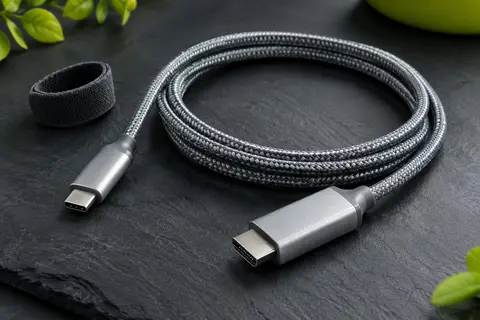
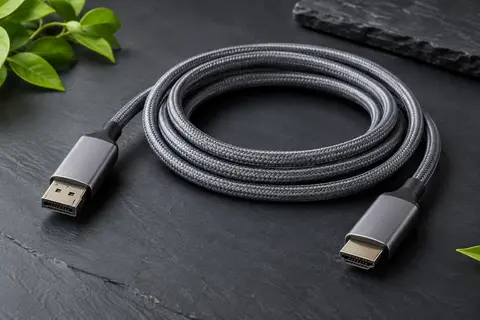
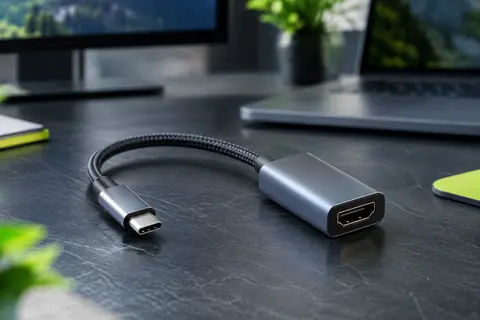
Câble USB-C vers HDMI gris argenté tressé, avec connecteurs métalliques, posé sur un fond ardoise.
Warrky

WARRKY câble USB C HDMI 4K tressé

4,1/5 · avis de la rédaction

Reliez un appareil USB-C compatible à un écran HDMI et profitez d’une image jusqu’en 4K à 60 Hz.

12,99 €
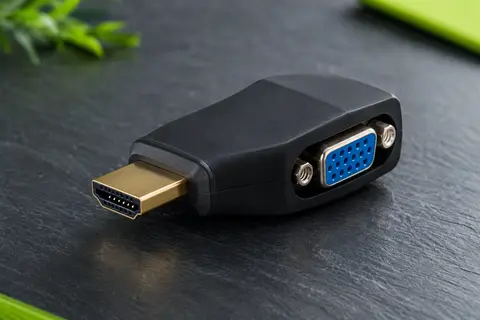
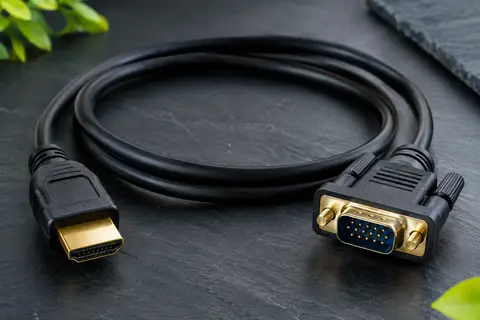
Adaptateur noir mat HDMI mâle vers VGA femelle présenté sur un fond ardoise
Benfei

BENFEI adaptateur HDMI vers VGA compact

3,9/5 · avis de la rédaction

Reliez une source HDMI à un écran VGA et affichez jusqu’en 1080p à 60 Hz, avec un câble VGA séparé.

9,49 €9,99 €−5 %
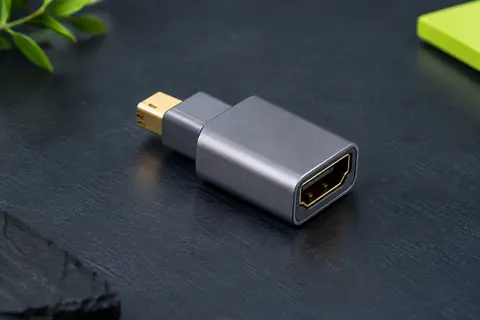
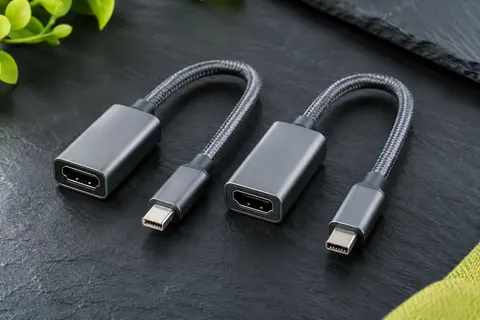
Deux adaptateurs vidéo gris à câble tressé, Mini DisplayPort vers HDMI, présentés sur fond ardoise
Ivanky

IVANKY adaptateurs Mini DisplayPort HDMI 4K

3,9/5 · avis de la rédaction

Reliez un appareil Mini DisplayPort à un écran HDMI, avec deux adaptateurs compacts et une sortie jusqu’en 4K à 30 Hz.

13,49 €
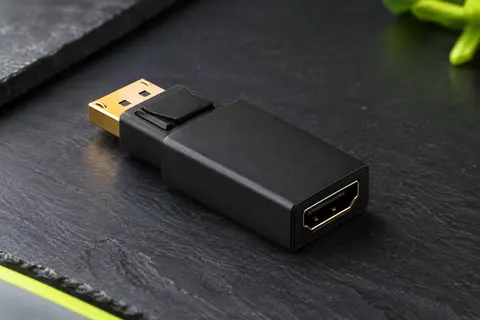
Adaptateur vidéo BENFEI gris en aluminium et nylon, avec connecteurs USB-C et HDMI visibles.
−25 %
Benfei

BENFEI adaptateur USB C vers HDMI compact

3,8/5 · avis de la rédaction

Reliez un appareil USB-C compatible à un écran HDMI, avec une image pouvant atteindre la 4K à 60 Hz.

8,95 €11,99 €−25 %

Choisir le bon type d’adaptateur

Pour relier deux appareils, identifiez d’abord le port qui envoie l’image et celui qui la reçoit. La source est généralement un ordinateur, une tablette ou un autre appareil de lecture ; l’écran, le téléviseur ou le vidéoprojecteur reçoit le signal. Un adaptateur vidéo ne rend pas pour autant deux connexions automatiquement compatibles : le sens de transmission et les fonctions prises en charge comptent autant que la forme des prises.

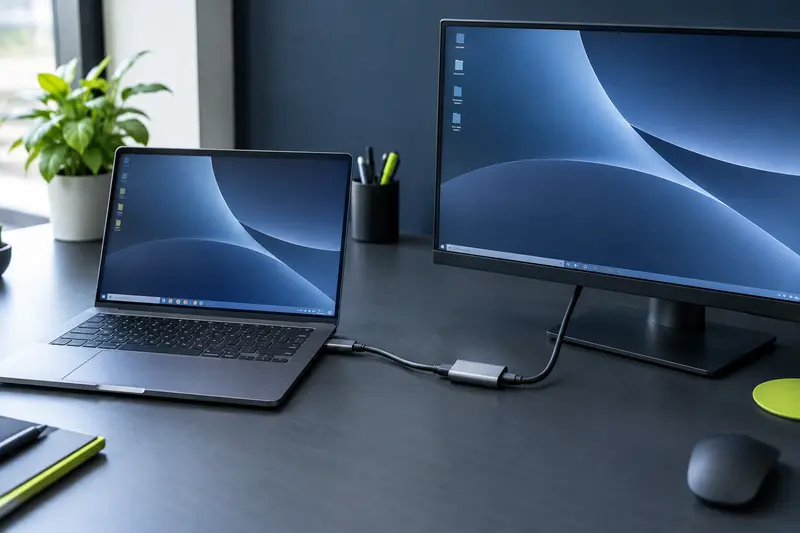
Un adaptateur USB-C vers HDMI sert à envoyer l’image d’un appareil USB-C vers un écran HDMI. Vérifiez que le port USB-C de la source prend en charge la sortie vidéo, souvent appelée DisplayPort Alt Mode, ou une fonction compatible via Thunderbolt. La seule présence d’une prise USB-C ne suffit pas. Les modèles de la sélection comprennent des adaptateurs et câbles USB-C vers HDMI, notamment des références annoncées pour 4K à 60 Hz ; cette indication ne garantit pas le même affichage avec chaque appareil.

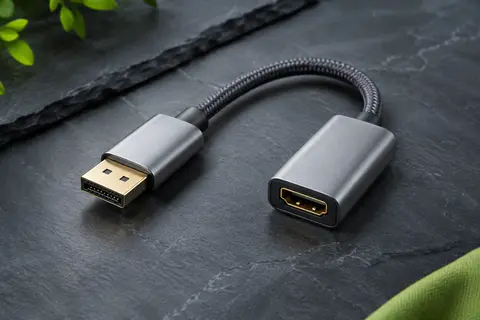
Un adaptateur DisplayPort vers HDMI relie une sortie DisplayPort à une entrée HDMI. Les modèles Mini DisplayPort vers HDMI visent les appareils équipés de ce petit connecteur, notamment certains ordinateurs Apple plus anciens. À l’inverse, un adaptateur HDMI vers VGA convertit un signal numérique en signal analogique. Cette conversion est unidirectionnelle : elle ne permet pas de brancher une source VGA sur un écran HDMI. Le VGA ne transmet pas le son, qui devra donc être acheminé séparément si nécessaire.

Le contrôle à faire en premier Notez le connecteur de sortie de votre appareil, celui de l’écran et le sens de branchement prévu. Recherchez ensuite la compatibilité vidéo du port de la source, en particulier pour l’USB-C.

Vérifier les compatibilités d’affichage

La résolution et la fréquence d’affichage annoncées décrivent une capacité maximale dans certaines conditions, pas un résultat assuré sur toute installation. Pour obtenir l’image souhaitée, l’appareil source, l’adaptateur ou le câble et l’écran doivent tous prendre en charge la résolution et la fréquence concernées. Ainsi, la mention « 4K à 60 Hz » sur un accessoire ne signifie pas que chaque ordinateur ou téléviseur affichera automatiquement en 4K à 60 Hz.

Vérifiez aussi la version et les capacités des ports dans les caractéristiques de vos appareils. Une prise HDMI peut avoir une forme identique à une autre tout en offrant des possibilités différentes. Le mode miroir, qui reproduit l’écran de l’ordinateur, et le mode étendu, qui ajoute un espace de travail, dépendent également du système et de la carte graphique. Si vous utilisez un écran à fréquence élevée, assurez-vous que toute la chaîne prend en charge la fréquence visée, par exemple 144 Hz, ainsi que la résolution choisie.

Pour un branchement professionnel ou la lecture de contenus protégés, vérifiez également les exigences de compatibilité du matériel et des contenus. Si l’image reste noire, commencez par sélectionner la bonne entrée sur l’écran, puis contrôlez le sens de l’adaptateur, la sortie vidéo de la source et les réglages d’affichage. Un adaptateur vidéo ne remplace pas une station d’accueil et ne garantit pas la recharge de l’appareil, sauf indication explicite du produit.

Comparer les connecteurs et les formats

Le tableau ci-dessous permet de repérer le type de produit adapté à la liaison recherchée. Les appellations « adaptateur » et « câble » ne sont pas toujours interchangeables : un câble intègre les deux connecteurs sur une longueur donnée, tandis qu’un adaptateur compact se branche directement sur un port et peut nécessiter un câble supplémentaire.

Type de liaisonÀ choisir si…À contrôler
USB-C vers HDMIVotre source USB-C doit afficher sur un écran HDMI.La sortie vidéo du port USB-C, la résolution, la fréquence et la longueur du câble.
DisplayPort vers HDMILa source possède une sortie DisplayPort et l’écran une entrée HDMI.Le sens indiqué, les capacités d’affichage et la présence éventuelle d’un câble intégré.
Mini DisplayPort vers HDMIVotre appareil dispose d’un port Mini DisplayPort, parfois associé à Thunderbolt 2.La forme exacte du port et la compatibilité de l’appareil source.
HDMI vers VGAVous souhaitez relier une source HDMI à un ancien écran VGA.La conversion dans le bon sens et la transmission séparée du son.

Si vous avez besoin d’un câble HDMI distinct, consultez aussi notre rayon câbles HDMI. Pour équiper un poste de travail avec plusieurs périphériques, un hub USB peut répondre à un autre besoin, mais il ne remplace pas nécessairement un adaptateur vidéo compatible.

Choisir la longueur et le budget

Un adaptateur court limite l’encombrement et convient lorsque l’écran se trouve près de l’ordinateur. Il peut toutefois exercer une traction sur un port si le câble est lourd ou si l’espace derrière l’appareil est réduit. Un câble intégré de 1,8 m, comme certaines références de la sélection, laisse davantage de marge pour placer la source. Mesurez le trajet réel, en tenant compte des détours derrière un bureau ou un meuble, plutôt que de choisir une longueur uniquement d’après la distance à vol d’oiseau.

Les produits proposés dans cette sous-catégorie se situent entre 7 et 14 €. À ce niveau de prix, comparez d’abord le connecteur, le sens, la résolution et la fréquence annoncés, puis la longueur et le format. La sélection comporte des marques comme BENFEI, IVANKY, Anker et WARRKY, ainsi que des câbles tressés ou des adaptateurs avec coque en aluminium selon les modèles. Ces détails peuvent aider à choisir un format pratique, mais ne remplacent pas la vérification des caractéristiques vidéo.

Un lot de deux adaptateurs peut être intéressant si vous devez équiper plusieurs postes ou garder une pièce de rechange. Il n’est pas forcément plus adapté si vous n’avez besoin que d’un branchement. Pour une installation qui change souvent de configuration, privilégiez un accessoire facile à connecter et à retirer, sans mettre le port en tension.

Installation, entretien et erreurs fréquentes

Avant l’achat, relevez les noms exacts des ports sur les deux appareils et consultez leurs notices ou leurs fiches techniques. Ne vous fiez pas uniquement à la ressemblance des prises : HDMI, DisplayPort, Mini DisplayPort et USB-C ne sont pas des formats substituables sans conversion adaptée. Évitez également de confondre un câble USB-C destiné à la charge ou au transfert de données avec un câble prenant en charge la vidéo.

Pour installer l’accessoire, raccordez-le sans forcer, puis choisissez l’entrée correspondante sur l’écran et réglez la résolution dans le système de la source. Si la connexion ne fonctionne pas, testez un autre port ou un autre écran compatible, et vérifiez les indications du fabricant avant de conclure que l’adaptateur est défectueux. Ne forcez jamais une fiche qui ne s’insère pas facilement : contrôlez son orientation et son format.

Débranchez l’accessoire en tenant la fiche, pas le câble. Évitez les pliures serrées, les tractions et l’exposition à l’humidité ; rangez-le à l’abri de la poussière lorsque vous ne l’utilisez pas. En fin de vie, ne le jetez pas avec les ordures ménagères : renseignez-vous sur les consignes locales de collecte des déchets d’équipements électriques et électroniques (DEEE).

Questions fréquentes

Comment savoir si mon port USB-C peut transmettre une image ?

Consultez les caractéristiques de l’ordinateur, de la tablette ou du téléphone : le port doit prendre en charge une sortie vidéo, par exemple DisplayPort Alt Mode ou une fonction compatible via Thunderbolt. La forme USB-C seule ne permet pas de le confirmer. Vérifiez aussi la résolution et la fréquence prises en charge.

Un adaptateur DisplayPort vers HDMI fonctionne-t-il dans les deux sens ?

En général, ces adaptateurs sont conçus pour envoyer l’image d’une source DisplayPort vers un écran HDMI. Ils ne convertissent pas nécessairement une sortie HDMI vers un écran DisplayPort. Respectez le sens indiqué sur le produit.

Un adaptateur USB-C vers HDMI recharge-t-il mon appareil ?

Pas automatiquement : sa fonction principale est de transmettre un signal vidéo. Vérifiez la fiche du produit si vous souhaitez également alimenter ou recharger l’appareil. Ne supposez pas qu’un adaptateur vidéo possède une entrée d’alimentation.

Pourquoi mon adaptateur annoncé 4K à 60 Hz n’affiche-t-il pas cette fréquence ?

La source, le port utilisé, l’adaptateur ou le câble et l’écran doivent tous prendre en charge la résolution et la fréquence demandées. Les réglages du système ou le choix de l’entrée sur l’écran peuvent aussi limiter l’affichage. Vérifiez les caractéristiques de chaque élément de la chaîne.

Le VGA transmet-il le son avec un adaptateur HDMI vers VGA ?

Non, le VGA transporte l’image analogique, pas le son. Avec une conversion HDMI vers VGA, prévoyez une solution audio distincte si vous souhaitez diffuser le son sur des haut-parleurs. Vérifiez les sorties disponibles sur votre appareil.

Pour aller plus loin

Les prix indiqués sont ceux constatés à la date mentionnée ; seul le prix affiché lors de la commande fait foi.