Pour relier un ordinateur à un écran, ajouter une webcam ou adapter une sortie vidéo, commencez par identifier les ports de vos appareils et le sens du signal. Le rayon rassemble des câbles HDMI, des adaptateurs vidéo et des webcams : choisissez selon votre équipement et l’usage prévu, plutôt que selon le seul nom du connecteur.
Choisir le bon accessoire
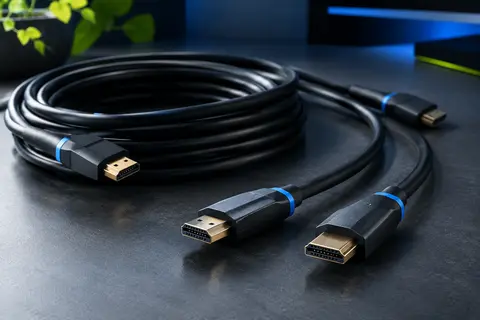
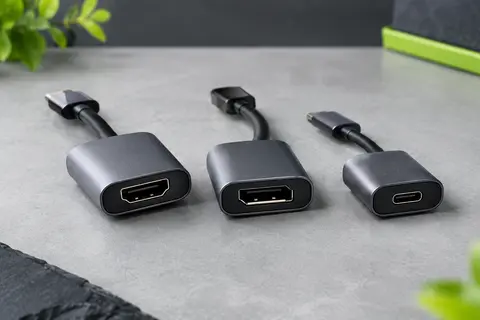
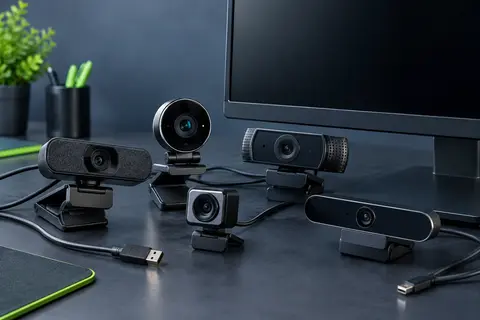
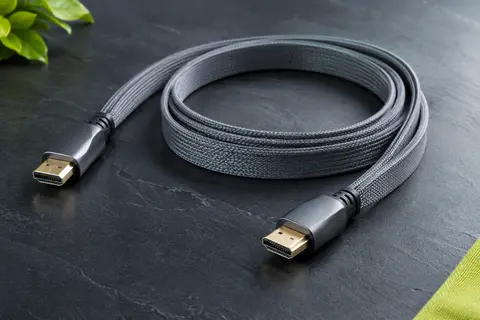
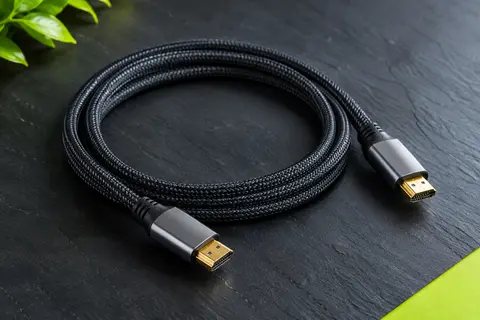
La bonne catégorie dépend de ce que vous souhaitez faire. Un câble relie deux ports compatibles, un adaptateur permet de connecter des formats différents et une webcam ajoute une caméra à votre installation. Parcourez les câbles HDMI, les adaptateurs vidéo ou les webcams selon votre besoin.
| Besoin | À regarder | Point de vigilance |
|---|
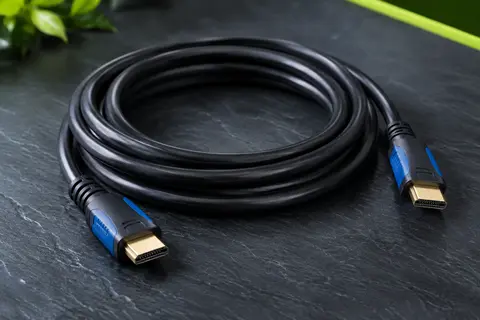
| Relier un écran ou un téléviseur | Câble HDMI | Type de ports, longueur et capacités vidéo annoncées |
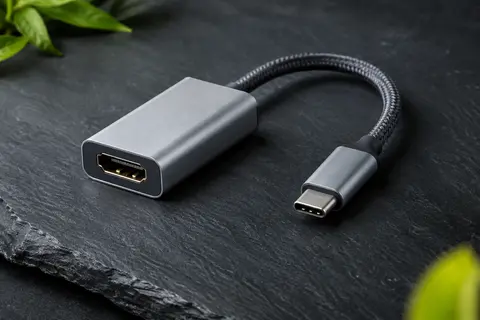
| Connecter deux formats différents | Adaptateur vidéo | Sens de conversion et compatibilité de la source |
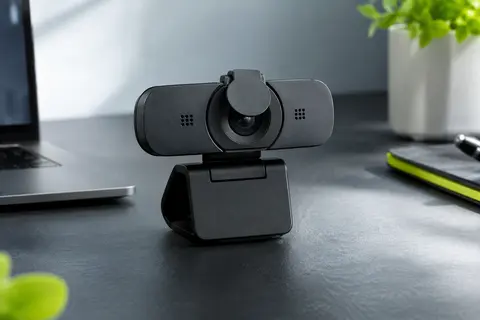
| Participer à des appels vidéo | Webcam | Connexion, résolution, microphone et fixation |
Vérifier les compatibilités
Ports et capacités vidéo
Repérez les sorties de l’appareil qui envoie l’image et les entrées de l’écran. Un port HDMI doit être relié à une entrée HDMI. Pour un câble ou un adaptateur annoncé compatible 4K ou 8K, vérifiez aussi les caractéristiques des deux appareils et la définition ainsi que la fréquence d’affichage souhaitées. Le maillon le moins capable peut limiter le résultat. Le nom du connecteur, à lui seul, ne garantit pas une résolution ou une fréquence précise.
Adaptateurs : le sens compte
Les adaptateurs DisplayPort vers HDMI, Mini DisplayPort vers HDMI ou USB-C vers HDMI ne sont pas interchangeables. Vérifiez quel appareil fournit l’image et quel appareil la reçoit. Un port USB-C ne transmet pas systématiquement un signal vidéo : l’ordinateur ou la tablette doit prendre en charge cette fonction. Les conversions HDMI vers VGA sont également directionnelles. Le VGA étant un format analogique, une conversion peut nécessiter un adaptateur actif et le son peut demander une liaison séparée. Consultez la fiche produit pour confirmer ces points avant de choisir.
Choisir la longueur et installer
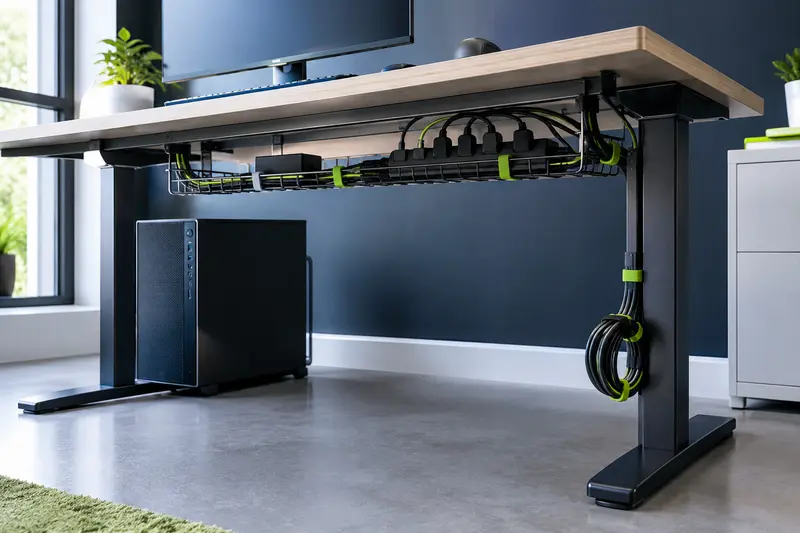
Mesurez le trajet réel entre les appareils, en laissant une marge pour contourner un meuble sans tendre le câble. Une longueur excessive peut compliquer le rangement et créer des boucles ; trop courte, elle tire sur les connecteurs. Pour une rallonge, contrôlez le type de connecteurs et l’espace disponible derrière l’écran ou l’appareil. Une rallonge HDMI ne transforme pas la prise en un autre format et ne remplace pas un adaptateur de conversion.
Avant l’achat, comparez la longueur, les connecteurs mâle ou femelle et les capacités indiquées. Après branchement, sélectionnez la bonne source sur l’écran. Si aucune image n’apparaît, vérifiez les ports utilisés, le sens de l’adaptateur et la sortie vidéo choisie dans les réglages de l’appareil. Évitez de forcer une prise : elle doit s’insérer dans le bon sens et sans résistance inhabituelle.
Choisir une webcam
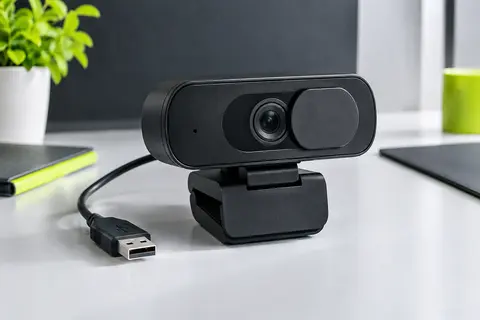
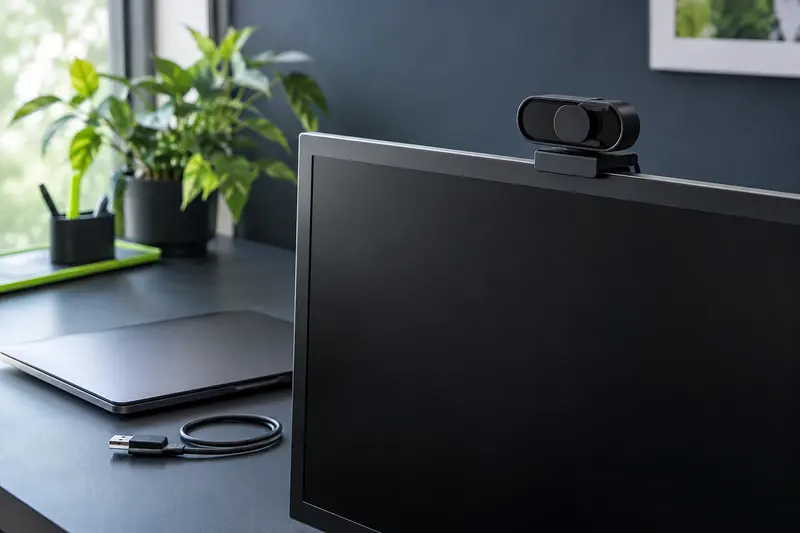
Pour les visioconférences, vérifiez la compatibilité avec votre ordinateur et le type de connexion demandé. La résolution annoncée, par exemple HD ou Full HD, est un critère parmi d’autres : la qualité dépend aussi de l’éclairage, du cadrage et des réglages disponibles. Un microphone intégré peut simplifier l’installation, mais comparez ses caractéristiques avec vos besoins. Regardez également comment la webcam se fixe sur un écran ou se pose sur un bureau.
Placez la caméra à hauteur du regard et évitez de la diriger vers une source lumineuse forte. Si elle possède un cache de confidentialité, utilisez-le lorsque la caméra n’est pas nécessaire. Pour une image plus nette, nettoyez doucement l’objectif avec un chiffon adapté, sans produit abrasif ni pression excessive.
Budget et bonnes pratiques
Le rayon propose 33 produits sélectionnés, dans une fourchette de 6 à 67 €. Le tarif varie selon le type d’accessoire, la longueur, les fonctions et les caractéristiques annoncées. Comparez les fiches à besoin égal : un câble plus coûteux n’est pas automatiquement le bon choix si sa longueur ou ses connecteurs ne conviennent pas. Vérifiez la compatibilité avant de commander et conservez les références de vos appareils pour faciliter la comparaison.
À vérifier avant l’achat Notez les ports de la source et de l’écran, le sens de transmission, la longueur nécessaire et les caractéristiques vidéo utiles. Pour une webcam, ajoutez la compatibilité de connexion et le mode de fixation.
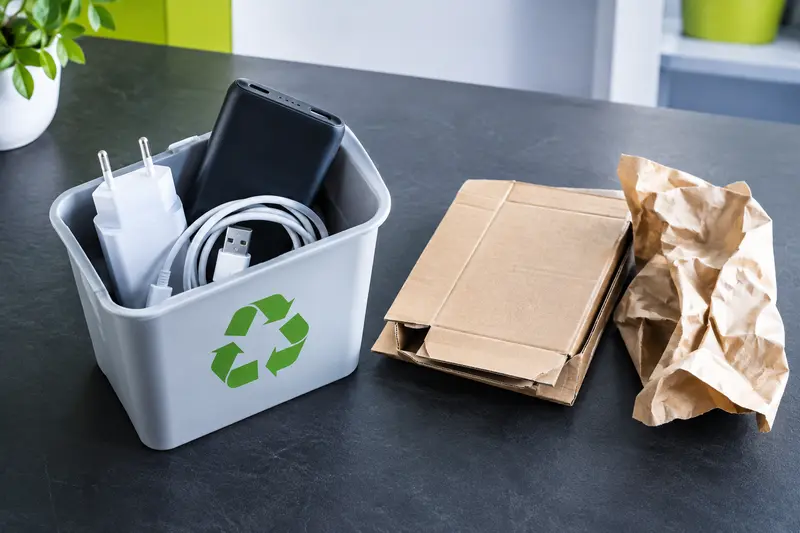
Débranchez les accessoires en tenant la fiche plutôt qu’en tirant sur le câble. Rangez les câbles sans les plier fortement et gardez les connecteurs à l’abri de la poussière et de l’humidité. En fin de vie, un câble, un adaptateur ou une webcam ne doit pas être jeté avec les ordures ménagères : déposez l’équipement dans une filière de collecte des déchets d’équipements électriques et électroniques (DEEE).