Comment préserver la confidentialité avec une webcam externe, son cache physique et les réglages d’accès de votre ordinateur au quotidien ?
ATPar La rédaction··11 min de lecture
Un cache physique empêche l’objectif de filmer, mais ne coupe ni le microphone ni l’accès logiciel à la caméra. Pour mieux protéger votre confidentialité, combinez un cache compatible, des réglages d’accès vérifiés et quelques habitudes simples.
L’essentiel
Un cache physique masque l’objectif, tandis que les réglages logiciels contrôlent les applications autorisées à utiliser la caméra.
Vérifiez la taille, la forme et la fixation du cache avant de l’installer sur une webcam externe.
Un cache webcam ne coupe généralement ni le microphone ni la connexion USB.
Contrôlez les autorisations dans le système, le navigateur et les applications de visioconférence.
Pour rendre la webcam indisponible par connexion, débranchez-la lorsque vous ne l’utilisez pas.
Pour préserver la confidentialité d’une webcam externe, combinez deux protections complémentaires : un cache physique adapté à l’objectif et le contrôle des autorisations accordées aux applications. Le cache masque l’image même si la caméra reste branchée ; les réglages logiciels limitent les programmes capables de l’activer. Aucun de ces gestes ne remplace l’autre.
Avant de choisir un accessoire, vérifiez la forme de la webcam, l’emplacement de l’objectif et la manière dont vous la fixez à l’écran ou au bureau. Ensuite, contrôlez les réglages d’accès à la caméra de votre ordinateur, de votre navigateur et des applications de visioconférence. Cette routine vous aide à protéger votre webcam ordinateur sans supposer qu’un cache ou un paramètre convient à tous les appareils.
Protection physique et logicielle : deux rôles différents
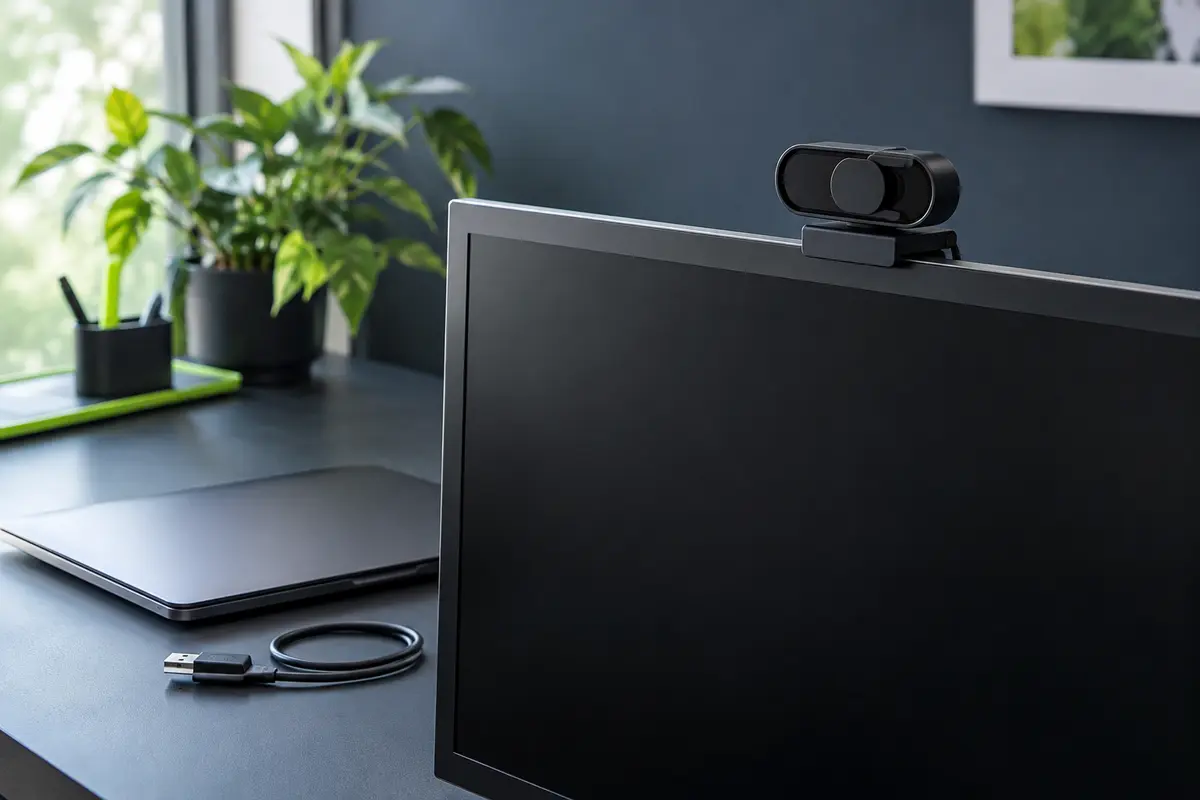
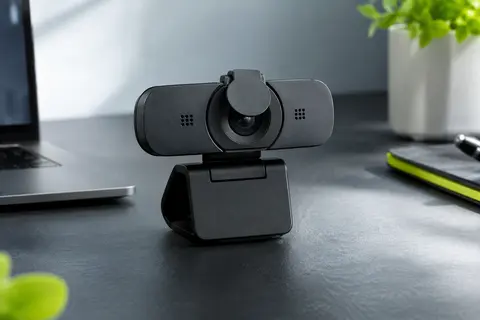
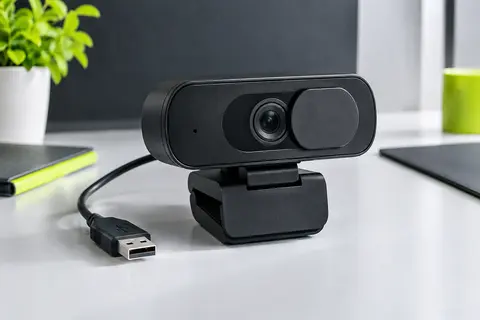
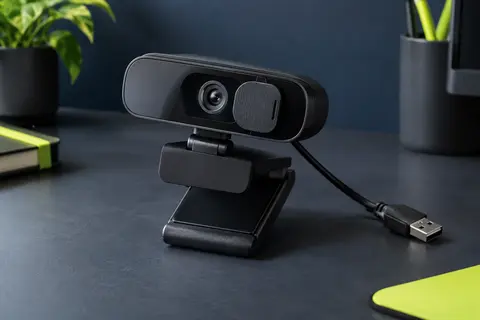
Une protection physique agit directement devant l’objectif. Un cache fermé empêche la webcam de transmettre une image exploitable de ce qui se trouve devant elle. Il reste utile lorsque l’ordinateur est allumé, que la caméra demeure branchée ou qu’une application a reçu une autorisation. Pour une webcam externe, il peut s’agir d’un volet intégré, d’un capuchon fourni avec l’appareil ou d’un cache ajouté séparément.
Les réglages d’accès webcam, eux, déterminent quelles applications peuvent demander l’utilisation de la caméra. Vous pouvez retirer une autorisation, la limiter à certaines applications ou, selon le système, désactiver l’accès général. Ces contrôles ne ferment pas physiquement l’objectif. Ils dépendent également du système d’exploitation, du navigateur et parfois des paramètres propres à l’application.
Ces protections n’ont pas le même périmètre. Un cache posé devant l’objectif ne coupe généralement ni le microphone intégré, ni l’alimentation USB, ni la transmission de données. À l’inverse, une autorisation refusée ne protège pas contre un appareil dont l’accès logiciel ou matériel serait modifié. Pour obtenir une séparation nette entre l’image et le reste des fonctions, pensez à couper le microphone dans les réglages appropriés et à débrancher la webcam lorsque vous ne l’utilisez pas.
Le bon réflexe Fermez le cache après un appel, puis vérifiez les autorisations de caméra. Si vous voulez que la webcam ne soit plus alimentée ou détectable par l’ordinateur, débranchez son câble USB.
Vérifier la webcam et l’équipement avant l’achat
La mention « cache webcam » ne suffit pas à garantir la compatibilité. Les webcams externes ont des objectifs de tailles et de formes différentes, parfois entourés d’une bague, d’un voyant ou d’un microphone. Mesurez ou observez la partie frontale de l’appareil et vérifiez où le cache peut se fixer sans toucher la lentille. Si un volet est déjà intégré, testez son mouvement plutôt que d’ajouter une pièce qui pourrait le bloquer.
Regardez aussi comment la webcam est installée. Un modèle accroché au bord d’un écran peut être déplacé, incliné ou retiré, tandis qu’une caméra posée sur un trépied ou un support de bureau ne présente pas les mêmes contraintes. Le cache ne doit pas empêcher le clip de tenir, gêner l’orientation de la caméra ni se détacher lorsque vous la déplacez. Si l’accessoire se fixe sur le boîtier, assurez-vous que la surface offre une zone assez plane.
Une webcam peut inclure un cache coulissant ou un capuchon amovible. Vérifiez sa présence dans la description du modèle et examinez comment il s’ouvre, se ferme et se range. Si vous recherchez une nouvelle caméra, comparez aussi le format de fixation, la longueur du câble et le type de connexion avec votre ordinateur. La sélection de webcams pour ordinateur permet de repérer les modèles du rayon, mais les caractéristiques détaillées de chaque appareil restent à contrôler avant le choix.
Élément à vérifier
Pourquoi c’est important
Point de contrôle
Objectif et bordure
Un cache trop petit peut laisser une partie de la lentille visible ; un cache trop large peut gêner d’autres éléments.
Comparez le diamètre et la forme de la zone à couvrir.
Fixation
Un clip ou un adhésif peut bouger si la surface est courbe ou texturée.
Vérifiez le mode de pose et la place disponible.
Ouverture et fermeture
Un volet doit pouvoir être manipulé sans déplacer la webcam ni toucher la lentille.
Testez le passage entre position ouverte et fermée.
Microphone et voyants
Le cache visuel ne coupe pas nécessairement l’audio et ne doit pas masquer un voyant utile.
Repérez les ouvertures et fonctions proches de l’objectif.
Une webcam externe peut aussi servir à plusieurs ordinateurs. Si vous la déplacez souvent, privilégiez un cache qui reste attaché à la caméra ou qui se range facilement, plutôt qu’un accessoire fragile ou difficile à repositionner. Pour comparer les formats et les usages, consultez également le guide sur le cadrage d’une webcam selon l’installation : la position de la caméra compte autant pour l’image que pour l’accès au volet.
Un cache physique doit couvrir entièrement l’objectif quand il est fermé, sans forcer sur la caméra. Les modèles coulissants permettent généralement de passer d’une position ouverte à une position fermée sans retirer l’accessoire. Un capuchon amovible peut convenir si vous l’enlevez et le remettez sans difficulté, à condition de ne pas le perdre et de le ranger proprement. Certains appareils possèdent déjà un volet intégré : vérifiez d’abord qu’il fonctionne et qu’il couvre bien l’objectif.
Pour un cache à coller, examinez la largeur, l’épaisseur et la compatibilité avec la surface de fixation. La webcam externe peut présenter des courbes, une bague autour de l’objectif ou une finition qui adhère mal. Un élément trop épais risque de gêner l’orientation de la caméra ou de toucher l’écran quand vous rabattez un ordinateur portable à proximité. Ne posez pas un cache sur une lentille, une surface mobile ou un mécanisme de mise au point.
Les matériaux et la pose comptent aussi. Un adhésif ne doit pas laisser de résidus gênants ni exercer de pression sur l’optique. Évitez de gratter ou de frotter la lentille avec l’accessoire lorsque vous l’ouvrez. Si la webcam est partagée entre plusieurs personnes, un volet simple, facile à repérer et à manipuler limite les oublis. Après la pose, ouvrez et fermez le cache plusieurs fois, puis vérifiez que la webcam reste stable et que l’objectif est complètement découvert lorsque vous souhaitez l’utiliser.
Les erreurs fréquentes à éviter
Choisir seulement selon le prix ou l’apparence : la taille de l’objectif et la forme du boîtier déterminent la compatibilité réelle.
Coller le cache trop près d’un élément mobile : il pourrait gêner une charnière, un clip ou un réglage d’inclinaison.
Confondre cache et coupure complète : l’image est masquée, mais le microphone et la connexion USB peuvent rester actifs.
Forcer sur un volet intégré : si son mouvement accroche, recherchez la cause plutôt que de pousser, afin de ne pas endommager le mécanisme.
Pour les webcams externes sans volet intégré, un accessoire compatible peut faciliter le geste quotidien. Il n’est toutefois pas nécessaire d’ajouter un cache si un capuchon fourni couvre déjà correctement l’objectif. Le critère utile est le résultat : fermé, l’objectif doit être occulté ; ouvert, l’accessoire ne doit pas gêner l’image ni les fonctions de la caméra.
Régler l’accès à la caméra sur l’ordinateur
Les noms de menus varient selon la version du système, mais cherchez les réglages de confidentialité, de caméra ou d’autorisations. Sur Windows, l’accès se trouve généralement dans les paramètres de confidentialité et de sécurité, puis dans la rubrique consacrée à la caméra. Vous pouvez y examiner l’accès général et les autorisations des applications. Selon la configuration, les applications de bureau peuvent faire l’objet d’un réglage distinct des applications installées par le magasin du système.
Sur macOS, ouvrez les réglages système et consultez la section « Confidentialité et sécurité », puis « Caméra ». La liste permet de voir les applications qui ont demandé l’accès et de retirer celles qui n’en ont plus besoin. Le système peut demander une confirmation ou une fermeture puis une réouverture de l’application avant que le changement soit appliqué. Sur Linux, l’emplacement et le niveau de détail varient selon la distribution et l’environnement de bureau ; les réglages de confidentialité et les paramètres des applications sont les premiers endroits à examiner.
Ne vous arrêtez pas au réglage général de l’ordinateur. Les navigateurs gèrent aussi l’autorisation caméra ordinateur pour les sites web. Dans les paramètres de confidentialité ou d’autorisations du navigateur, vérifiez la liste des sites autorisés à utiliser la caméra, puis retirez les accès inutiles. Lorsqu’un site demande la caméra au moment d’un appel, choisissez l’autorisation temporaire si elle est proposée et si cela correspond à votre usage.
Ouvrez les réglages de confidentialité de votre système et repérez la caméra.
Vérifiez si l’accès général est activé et quelles applications figurent dans la liste.
Retirez les autorisations des programmes que vous n’utilisez plus pour la vidéo.
Contrôlez séparément les permissions des sites dans votre navigateur.
Relancez l’application concernée et vérifiez son fonctionnement après modification.
Une application de visioconférence peut demander un accès légitime lorsque vous lancez un appel. Cela ne signifie pas qu’il faut accorder l’autorisation à tous les programmes ou à tous les sites. Gardez uniquement les accès utiles à votre usage et revérifiez-les après l’installation d’une nouvelle application, une mise à jour importante ou un changement de navigateur. Si un nom dans la liste ne vous est pas familier, recherchez d’abord à quel logiciel il correspond avant de décider de le conserver.
Vérifier les applications et vos habitudes
Les réglages système donnent une vue d’ensemble, mais une application peut aussi proposer ses propres options de caméra. Dans les paramètres de visioconférence, vérifiez quel périphérique est sélectionné, si l’image est activée et si le programme mémorise un choix. Ces options ne remplacent pas les autorisations du système : elles déterminent plutôt comment l’application utilise un accès qui lui a déjà été accordé.
Un voyant lumineux peut signaler qu’une webcam fonctionne, mais son comportement dépend de l’appareil. Ne le considérez pas comme l’unique preuve que la caméra est inactive ou active. Si vous avez un doute pendant un appel, fermez l’image dans l’application, contrôlez les autorisations du système et, pour une interruption matérielle, débranchez le câble USB. Pour réduire le risque d’oublier le cache, prenez l’habitude de le fermer à la fin de chaque visioconférence.
Le cache ne protège pas non plus le son. Si votre webcam intègre un microphone, l’application peut disposer d’une autorisation audio distincte. Vous pouvez couper le micro dans le logiciel, utiliser la commande de confidentialité prévue par l’ordinateur ou débrancher la caméra. Vérifiez quel microphone est sélectionné : un casque ou un autre périphérique audio peut continuer à capter le son même lorsque la webcam est déconnectée.
Si l’image ne s’affiche plus après la fermeture du cache, c’est normal : ouvrez-le avant de lancer un dépannage logiciel. Si elle reste noire, vérifiez ensuite que la bonne webcam est sélectionnée, qu’aucune autre application ne l’utilise et que l’autorisation système est accordée. Si l’application ne détecte toujours pas la caméra, contrôlez la connexion USB et essayez un autre port compatible, sans forcer sur le connecteur.
Entretenir le cache et résoudre les problèmes courants
Un volet ou un capuchon fonctionne mieux s’il reste propre et se déplace sans résistance. Retirez les poussières avec précaution, en suivant les recommandations du fabricant de la webcam. Évitez de verser un produit nettoyant sur l’objectif ou dans le mécanisme du cache. Un adhésif qui se décolle, un volet qui frotte ou une pièce fissurée mérite d’être remplacé plutôt que poussé ou recollé à la hâte sur la lentille.
Si le cache glisse ou se décolle, vérifiez d’abord que la surface est propre et sèche et que l’accessoire est bien prévu pour cette forme de boîtier. N’ajoutez pas de colle qui pourrait couler sur l’optique ou bloquer les ouvertures. Quand le volet intégré est coincé, ne le démontez pas sans consigne du fabricant : utilisez temporairement un cache amovible adapté ou débranchez la webcam si vous ne souhaitez pas qu’elle soit utilisable.
Si une application n’accède plus à la caméra après un changement d’autorisation, retournez dans les réglages système et confirmez que le bon programme est autorisé. Vérifiez également l’autorisation du navigateur si l’appel se déroule sur un site web. À l’inverse, si une application inattendue apparaît dans la liste, identifiez-la avant de lui laisser l’accès. En cas de doute sur un logiciel professionnel ou un ordinateur administré, demandez conseil au service informatique plutôt que de modifier des réglages imposés par l’organisation.
Enfin, lorsque la webcam n’est plus utilisable, ne la jetez pas avec les ordures ménagères. Renseignez-vous sur les points de collecte des équipements électriques et électroniques près de chez vous. Le guide sur le tri des accessoires high-tech usagés explique comment distinguer les appareils et câbles des emballages à trier séparément.
Installer une routine de confidentialité
Une bonne routine doit être assez simple pour être suivie. Avant une visioconférence, ouvrez le cache, sélectionnez la webcam voulue et vérifiez que l’application dispose de l’autorisation nécessaire. Après l’appel, fermez le volet. Si vous n’utilisez pas la caméra pendant une longue période, vous pouvez retirer son autorisation aux applications non essentielles ou la débrancher.
Faites un contrôle périodique des autorisations plutôt que de les accorder définitivement à chaque demande sans les revoir. Après une mise à jour, l’installation d’un logiciel ou un changement d’habitudes, vérifiez les listes d’applications dans le système et dans le navigateur. Supprimez les accès devenus inutiles, sans désactiver une fonction dont vous avez besoin sans comprendre les conséquences.
Pour une protection visuelle simple : fermez un cache compatible dès que l’appel est terminé.
Pour limiter l’usage logiciel : accordez l’accès uniquement aux applications et sites utiles.
Pour une coupure complète de la connexion : débranchez la webcam externe.
Pour protéger aussi l’audio : contrôlez séparément le microphone et ses autorisations.
La confidentialité webcam externe repose donc sur des gestes complémentaires : choisir un cache adapté, savoir quand l’ouvrir et le fermer, puis maîtriser les autorisations de caméra. Une vérification régulière permet de conserver un accès pratique pour les appels tout en évitant de laisser des permissions inutiles actives.
Questions fréquentes
Un cache physique suffit-il pour protéger la confidentialité de la webcam ?
Il masque l’objectif lorsqu’il est correctement fermé, mais ne coupe ni l’alimentation de la webcam ni son microphone éventuel. Pour limiter aussi l’accès logiciel, vérifiez les autorisations de l’ordinateur et des applications.
Comment savoir si un cache convient à ma webcam externe ?
Comparez sa taille et sa forme avec la zone autour de l’objectif, puis vérifiez qu’il ne gêne ni la fixation ni les réglages d’inclinaison. Après la pose, assurez-vous que le cache couvre entièrement la lentille lorsqu’il est fermé.
Où régler l’autorisation caméra ordinateur ?
Cherchez la rubrique Caméra dans les réglages de confidentialité du système, puis examinez les applications autorisées. Si vous utilisez un site web pour les appels, vérifiez aussi les autorisations de caméra dans le navigateur.
Fermer le cache coupe-t-il aussi le microphone ?
Non, le cache protège uniquement l’objectif. Pour couper le son, utilisez la commande de microphone de l’application ou du système, ou débranchez la webcam si elle intègre un micro.
Que faire si ma webcam n’est plus détectée après avoir modifié les réglages ?
Vérifiez que le cache est ouvert, que la bonne caméra est sélectionnée et que l’application possède toujours l’autorisation nécessaire. Contrôlez ensuite le câble USB et le port utilisé, sans forcer sur le connecteur.
AT
La rédaction
La rédaction d’Accesso Techno présente les accessoires et explique les critères à vérifier selon les appareils, les connexions et les usages. Elle partage aussi des repères sur l’alimentation et le tri DEEE.
Les prix indiqués sont ceux constatés à la date mentionnée ; seul le prix affiché lors de la commande fait foi.