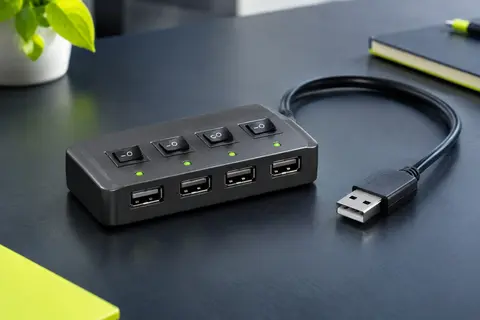
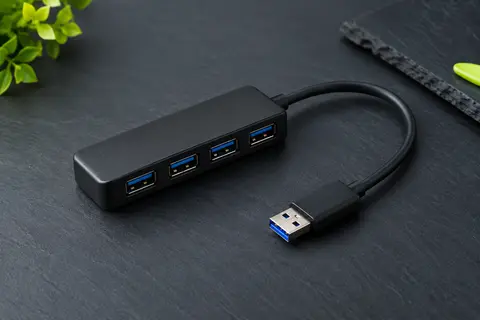
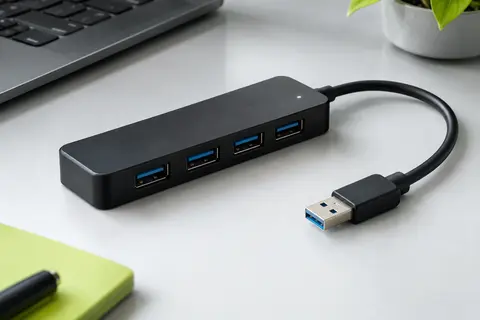
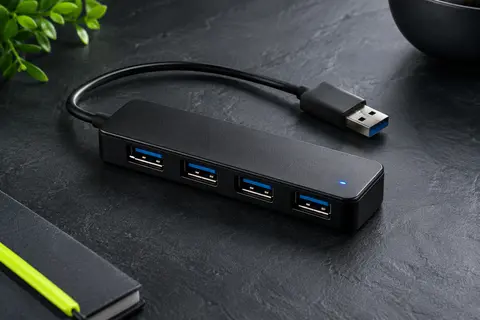
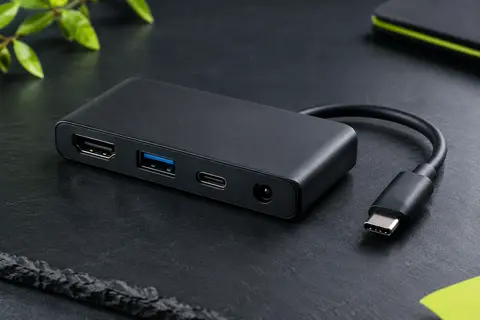
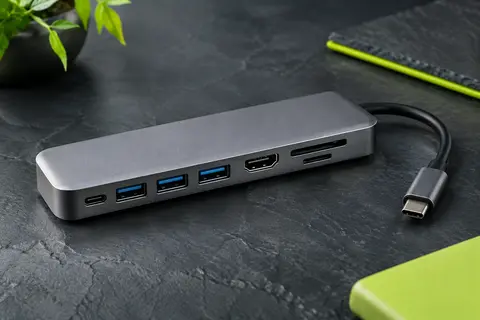
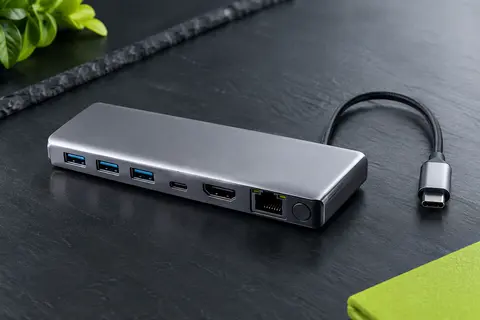
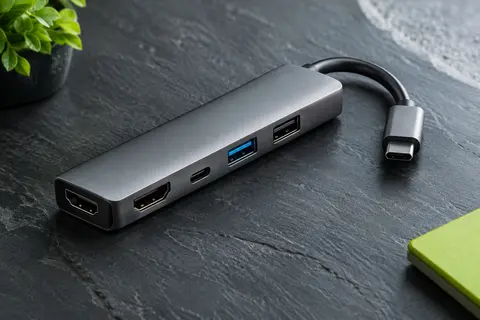
Pour connecter plusieurs périphériques à un même appareil, choisissez un concentrateur USB dont la prise d’entrée correspond à celle de votre ordinateur ou de votre tablette. Vérifiez ensuite le type de ports, les fonctions attendues et les besoins d’alimentation : un hub USB ne rend pas automatiquement chaque appareil compatible et ne remplace pas toujours un chargeur.
Vérifier la connexion avec l’appareil
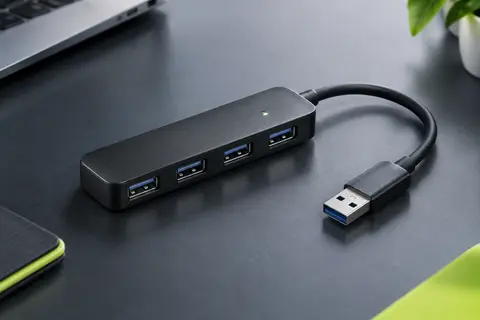
Commencez par repérer le connecteur disponible sur l’appareil hôte. Les modèles USB‑A et USB‑C ne se branchent pas de la même manière. Un hub équipé d’une fiche USB‑C ne convient que si l’appareil dispose d’un port correspondant, ou d’un adaptateur approprié. Vérifiez également que ce port accepte les données : certains connecteurs ou ports ont des fonctions limitées.
Un concentrateur USB pour ordinateur doit aussi être compatible avec le système et les usages prévus. Consultez les indications de la fiche produit et de l’appareil, notamment si vous souhaitez relier un écran, un réseau filaire ou un périphérique nécessitant une alimentation particulière. Un adaptateur de forme ne transforme pas un port USB en sortie vidéo ou en port réseau.
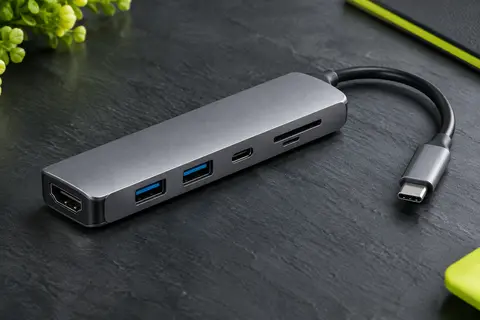
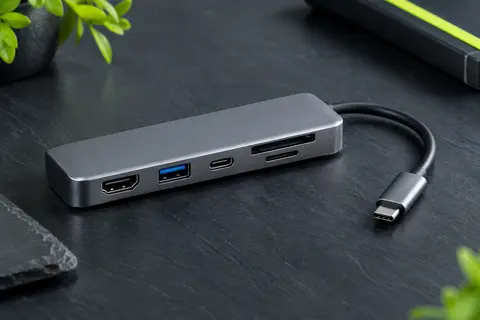
Pour un équipement récent doté d’USB‑C, un hub USB‑C avec plusieurs ports peut réunir des connexions de formats différents. Vérifiez toutefois la fonction de chaque port : certains transmettent des données, d’autres peuvent servir à la charge ou à la vidéo, selon le modèle et l’appareil connecté.
Choisir les ports utiles
Faites l’inventaire des accessoires que vous branchez réellement. Un hub USB avec des ports USB‑A est utile pour des périphériques équipés de cette prise, comme une souris, un clavier ou une clé compatible. Si vos équipements utilisent l’USB‑C, prévoyez aussi des ports de ce format. Le nombre de prises ne suffit pas : vérifiez leur usage et leur répartition.
| Type de connexion | Usage courant | À vérifier |
|---|
| USB‑A | Souris, clavier, clé ou autre périphérique USB‑A | La compatibilité du périphérique et la fonction de transfert de données |
| USB‑C | Connexion de périphériques ou alimentation selon le modèle | Les fonctions réellement prises en charge par le port et l’appareil hôte |
| HDMI | Connexion à un écran ou à un téléviseur compatible | La prise en charge vidéo par l’appareil et les caractéristiques d’affichage annoncées |
| Ethernet | Connexion réseau filaire | La compatibilité avec l’appareil et le réseau utilisé |
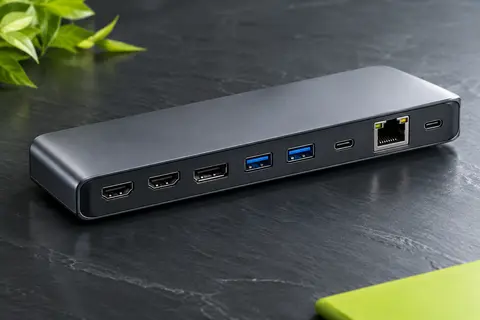
Si vous avez besoin d’un écran externe, ne vous fiez pas uniquement à la présence d’une prise HDMI. L’ordinateur ou la tablette doit pouvoir transmettre un signal vidéo par le port auquel le hub est raccordé. Vérifiez aussi que les caractéristiques d’affichage annoncées répondent à votre besoin et que le câble utilisé convient. Vous pouvez comparer les câbles HDMI compatibles avec votre installation.
Anticiper l’alimentation et l’affichage
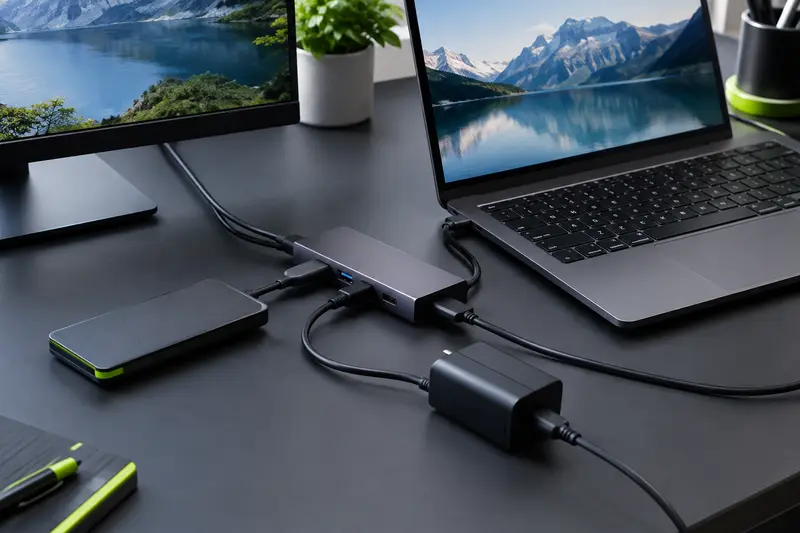
Un hub alimenté uniquement par l’appareil hôte est pratique pour un usage mobile et des périphériques peu exigeants. En revanche, plusieurs appareils branchés simultanément peuvent demander davantage d’énergie que le port de l’ordinateur ne peut en fournir. Si le modèle prévoit une alimentation externe, vérifiez si elle est fournie, quel connecteur elle utilise et si ses caractéristiques conviennent au hub.
La recharge par USB‑C dépend elle aussi des fonctions prises en charge. La présence d’un port USB‑C ne garantit pas que le hub puisse alimenter l’ordinateur, ni que la puissance soit suffisante. Consultez les indications de charge du hub et les exigences de l’appareil, puis choisissez un chargeur compatible si nécessaire. Les chargeurs secteur doivent correspondre aux besoins indiqués par le fabricant.
À contrôler avant l’achat Vérifiez la prise de l’appareil hôte, les fonctions de chaque port et les besoins d’alimentation. Pour la vidéo, confirmez aussi que l’appareil peut transmettre un signal par sa connexion USB‑C ou USB‑A.
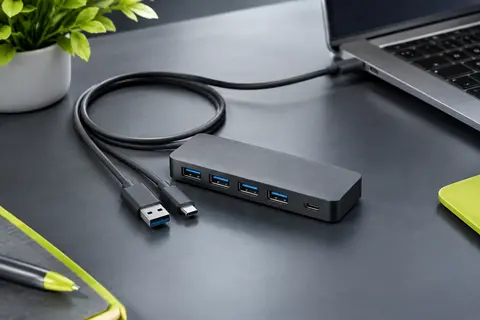
Un concentrateur compact avec câble intégré se transporte facilement et se place près d’un ordinateur portable. Un modèle plus large peut offrir davantage de types de connexions ou une alimentation dédiée, mais demande plus de place sur le bureau. Mesurez l’espace disponible et tenez compte de la longueur du câble : un câble trop court peut gêner l’installation, tandis qu’un câble long doit rester accessible sans être tendu.
Le boîtier peut être en plastique ou en métal. Le choix influe surtout sur le poids, le toucher et la résistance aux déplacements ; il ne garantit pas à lui seul les performances ou la compatibilité. Privilégiez une construction qui protège les connecteurs et convient à la fréquence de transport. Pensez aussi à l’emplacement des prises : des ports rapprochés peuvent être moins pratiques avec des fiches larges.
En entrée de gamme, les modèles répondent surtout aux besoins simples, par exemple ajouter des ports USB‑A pour des périphériques courants. Le milieu de gamme propose généralement un choix plus étendu de connectiques et peut mieux convenir à un poste de travail régulier. Le haut de gamme s’adresse aux installations qui réclament des fonctions supplémentaires, comme la sortie vidéo, le réseau ou une alimentation dédiée. Comparez les caractéristiques utiles plutôt que de payer pour des ports que vous n’utiliserez pas.
Éviter les erreurs et entretenir le hub
Une erreur fréquente consiste à acheter un hub en fonction du seul nombre de prises. Établissez plutôt la liste des appareils à connecter et contrôlez leurs fiches, leurs besoins en énergie et leurs fonctions. Ne confondez pas non plus un port destiné aux données avec un port de recharge ou une sortie vidéo. Si un périphérique ne fonctionne pas, testez‑le directement sur l’appareil hôte pour distinguer un souci de compatibilité d’un problème lié au hub.
Pour l’entretien, débranchez le concentrateur avant de retirer poussière ou saleté. Utilisez un chiffon sec et évitez les liquides dans les connecteurs. Ne tirez pas sur le câble pour le débrancher et ne forcez jamais une fiche dans un port. En cas d’alimentation externe, utilisez uniquement une alimentation conforme aux spécifications du modèle. En fin de vie, le hub et son éventuelle alimentation relèvent de la collecte des déchets d’équipements électriques et électroniques, ou DEEE, et non des ordures ménagères.