Pourquoi un adaptateur USB-C vers HDMI ne transmet-il parfois aucune image, et quelles compatibilités vérifier sur l’ordinateur ?
ATPar La rédaction··9 min de lecture
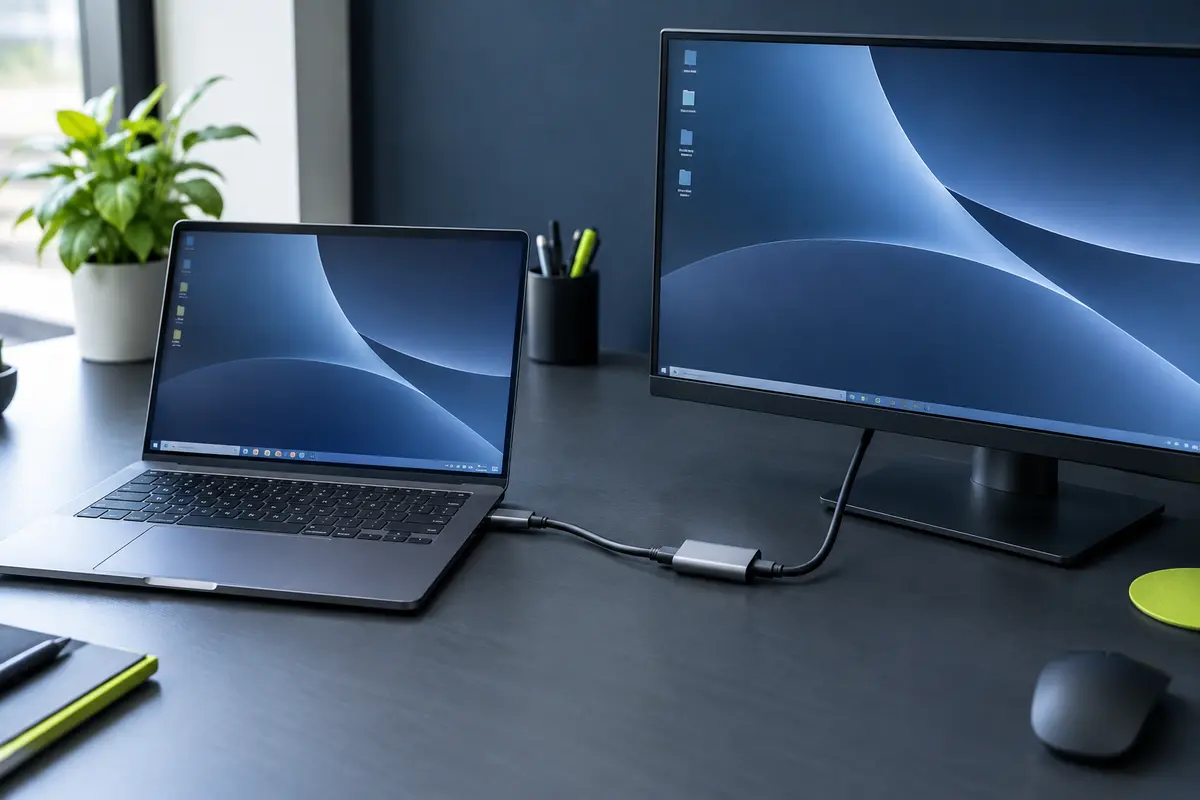
Un adaptateur USB-C vers HDMI ne peut transmettre une image que si l’ordinateur prend en charge la sortie vidéo sur son port USB-C. Voici comment distinguer une incompatibilité d’un simple problème de branchement, de sélection d’entrée ou de réglage.
L’essentiel
La prise USB-C ne garantit pas à elle seule la transmission d’une image.
Vérifiez dans la documentation de l’ordinateur la prise en charge vidéo du port précis utilisé.
Un adaptateur USB-C vers HDMI est généralement directionnel et ne fonctionne pas automatiquement à l’inverse.
La bonne entrée HDMI, un câble fonctionnel et un mode d’affichage compatible sont indispensables.
Testez séparément l’ordinateur, l’adaptateur, le câble et l’écran avant de remplacer un accessoire.
Si votre écran reste noir, vérifiez d’abord que le port USB-C de l’ordinateur sait envoyer un signal vidéo. La forme de la prise ne suffit pas : USB-C désigne un connecteur, pas une fonction garantie. Il faut ensuite contrôler le sens de l’adaptateur, la chaîne HDMI et la source sélectionnée sur l’écran.
Procédez étape par étape, en isolant chaque élément. Cette méthode vous aidera à savoir si le problème vient de la compatibilité vidéo USB-C, d’un branchement ou d’un réglage, avant de remplacer un accessoire qui fonctionne peut-être correctement.
1. Vérifier que le port USB-C transmet la vidéo
La première question est celle de la sortie vidéo de l’ordinateur. Certains ports USB-C servent uniquement à la recharge et au transfert de données. D’autres prennent aussi en charge l’affichage, notamment avec le mode DisplayPort Alt Mode ou au moyen d’une connexion Thunderbolt. La présence d’un port USB-C ne permet donc pas, à elle seule, de conclure qu’un adaptateur USB-C vers HDMI fonctionnera.
Consultez les caractéristiques du modèle exact de votre ordinateur, de préférence dans sa documentation technique ou sur la page d’assistance du fabricant. Recherchez des mentions telles que « DisplayPort Alt Mode », « sortie vidéo USB-C » ou Thunderbolt. Vérifiez aussi le numéro ou le nom précis du modèle : deux ordinateurs d’une même gamme peuvent avoir des ports différents.
Un pictogramme près du connecteur peut donner une indication, par exemple un symbole DisplayPort ou un éclair pour Thunderbolt, mais l’absence ou la présence d’un dessin ne remplace pas la vérification des caractéristiques officielles. Les capacités dépendent de la conception de la machine et parfois du port concerné : si l’ordinateur en possède plusieurs, l’un peut gérer l’image et un autre non.
USB-C indique le format du connecteur, pas nécessairement la prise en charge de la vidéo.
Un port destiné à la charge ou aux données peut ne pas envoyer d’image vers un adaptateur HDMI classique.
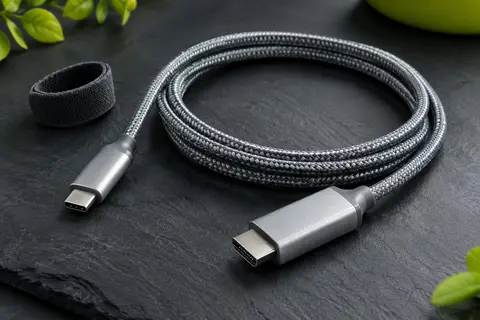
Un câble USB-C de charge n’est pas automatiquement un câble vidéo, même si sa fiche entre dans le port.
La puissance de charge annoncée pour un port ne permet pas non plus de déduire ses capacités d’affichage. Si les spécifications ne mentionnent aucune sortie vidéo, vérifiez auprès du fabricant si l’ordinateur propose une autre solution compatible, comme une sortie HDMI intégrée ou un système d’affichage USB nécessitant un logiciel spécifique.
2. Identifier le type et le sens de l’adaptateur
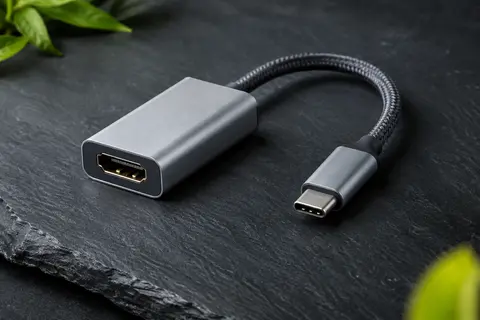
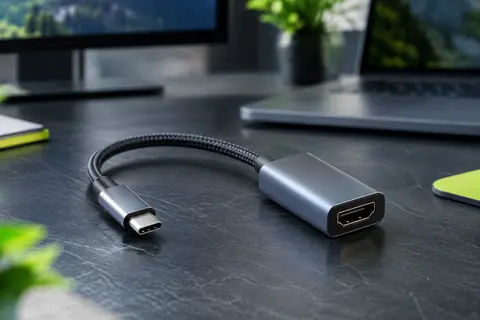
Vérifiez ensuite que l’accessoire correspond bien au trajet du signal voulu. Dans ce cas, l’ordinateur est la source USB-C et l’écran ou le téléviseur est le récepteur HDMI. Un adaptateur prévu pour ce sens convertit le signal vidéo de l’ordinateur afin qu’il puisse être reçu par l’entrée HDMI de l’écran.
La conversion n’est généralement pas bidirectionnelle. Un adaptateur HDMI vers USB-C destiné à un autre usage ne remplacera pas un modèle USB-C vers HDMI. De même, un câble qui relie deux connecteurs USB-C n’a pas forcément une fonction vidéo. Lisez le sens de conversion indiqué sur l’accessoire ou sa fiche technique, et assurez-vous que les deux extrémités correspondent aux appareils que vous souhaitez relier.
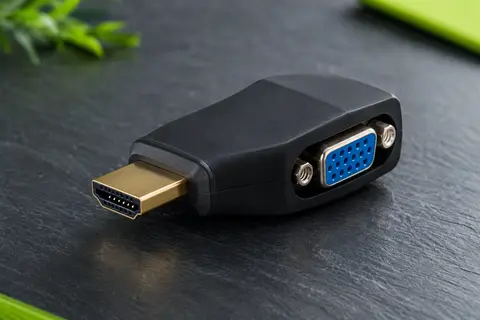
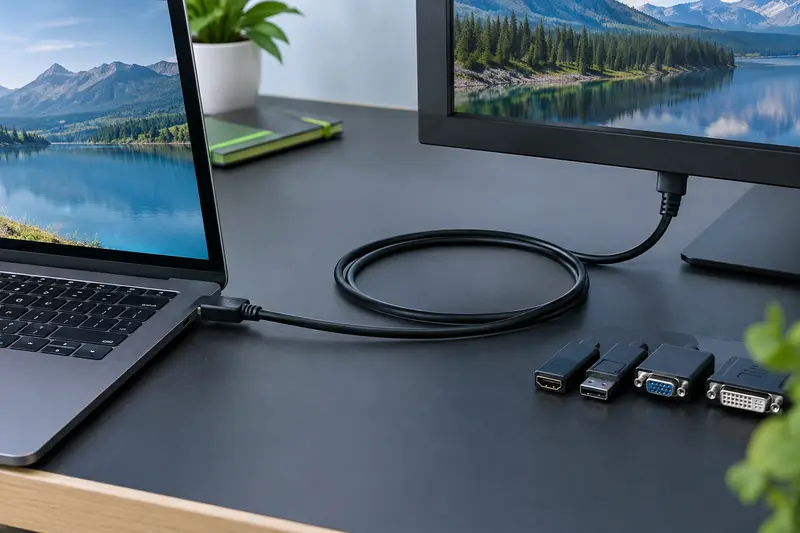
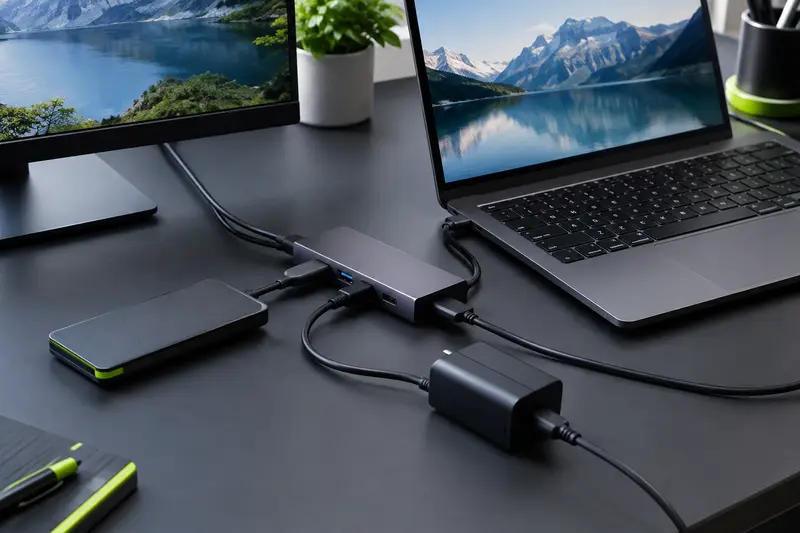
Un adaptateur simple, conçu pour une source USB-C compatible et un écran HDMI, fonctionne souvent sans réglage particulier. Les stations d’accueil et certains adaptateurs multifonctions peuvent avoir d’autres exigences : alimentation externe, installation d’un pilote ou compatibilité avec un système d’exploitation donné. Ne présumez pas qu’un hub USB-C ajoutera une sortie vidéo à un ordinateur dont le port ne transmet pas l’image en mode natif. Pour comparer les formats, consultez la rubrique des adaptateurs vidéo et vérifiez les fonctions de chaque modèle.
À retenir Un adaptateur USB-C vers HDMI ne crée pas la sortie vidéo de l’ordinateur. Il transmet ou convertit un signal que le port USB-C doit déjà pouvoir fournir, sauf solution particulière reposant sur un pilote.
Si un écran fonctionne avec un adaptateur mais pas avec un autre, comparez les indications de compatibilité, les résolutions prises en charge et les éventuelles conditions d’alimentation. La seule mention « USB-C vers HDMI » ne décrit pas toujours toutes les limites d’usage.
3. Contrôler le câble, les prises et l’entrée de l’écran
Une incompatibilité n’est pas la seule explication possible à un écran noir. Un branchement incomplet, un câble HDMI défectueux ou une mauvaise source sélectionnée sur le téléviseur peuvent produire le même symptôme. Enfoncez l’adaptateur jusqu’au bout dans le port USB-C, puis vérifiez la connexion HDMI des deux côtés. Si l’adaptateur est relié à un câble HDMI séparé, contrôlez ses deux extrémités.
À l’aide de la télécommande ou des boutons de l’écran, choisissez manuellement l’entrée correspondant à la prise utilisée, par exemple HDMI 1 ou HDMI 2. Les appellations changent selon les appareils. Ne confondez pas l’entrée active avec le nom de l’appareil : le téléviseur peut rester sur une autre source même si l’ordinateur est branché.
Élément à tester
Vérification utile
Ce que le résultat indique
Entrée de l’écran
Sélectionnez la prise HDMI réellement utilisée.
Si l’image apparaît, la source était mal choisie.
Câble HDMI
Essayez un câble fonctionnel et compatible avec l’usage visé.
Une image avec l’autre câble oriente vers un défaut ou une limite du premier.
Autre port HDMI
Branchez le câble sur une autre entrée de l’écran, puis sélectionnez-la.
Vous pouvez repérer une entrée ou un réglage spécifique à l’écran.
Autre écran ou téléviseur
Testez la même source sur un autre appareil HDMI.
Vous distinguez plus facilement un problème d’écran d’un problème d’ordinateur.
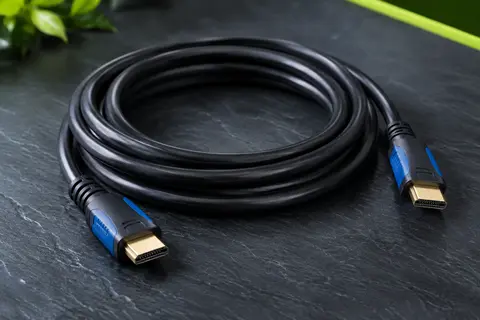
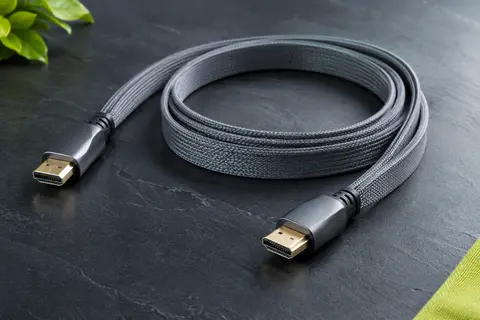
Si vous utilisez un câble HDMI séparé, testez si possible un modèle dont vous connaissez le bon fonctionnement. La longueur, la qualité de fabrication et les capacités annoncées comptent surtout lorsque vous visez une définition ou une fréquence d’affichage élevée. Pour comprendre ces critères, consultez notre guide sur le choix d’un câble HDMI selon les appareils et les fonctions.
Redémarrer l’écran et l’ordinateur, puis rebrancher les éléments dans l’ordre, peut aussi rétablir la détection. Cela ne corrige pas une absence de sortie vidéo sur le port, mais peut résoudre un problème temporaire de reconnaissance entre les appareils.
4. Vérifier la résolution et la fréquence d’affichage
Il est possible que l’ordinateur détecte l’écran sans parvenir à afficher le mode vidéo sélectionné. La définition et la fréquence doivent être prises en charge par l’ordinateur, l’adaptateur, le câble éventuel et l’écran. Une seule limite dans la chaîne peut empêcher l’affichage du mode choisi, même si les connecteurs sont compatibles.
Pour tester, sélectionnez d’abord une résolution courante et une fréquence standard proposées par le système, plutôt que le mode le plus élevé disponible. Si l’image revient, augmentez les paramètres progressivement. La limite applicable dépend des caractéristiques précises de chaque appareil : ne vous fiez pas uniquement à une mention telle que « 4K » sur l’emballage, car elle ne garantit pas toutes les fréquences dans toutes les configurations.
Vérifiez également le mode choisi sur l’écran, si celui-ci dispose de réglages d’affichage. Certains téléviseurs ou moniteurs proposent des options par entrée HDMI. Si le problème ne concerne que la lecture d’un film ou d’un contenu protégé alors que le bureau s’affiche, la gestion de la protection HDCP ou la compatibilité de la chaîne peut être en cause. Testez d’abord le bureau et une autre source vidéo avant de conclure à une panne générale.
Évitez de modifier plusieurs paramètres à la fois. Notez le mode initial, changez une seule option, puis vérifiez le résultat. Cette approche permet de revenir facilement à une configuration connue et de déterminer si la résolution, la fréquence ou un réglage de l’écran a un effet.
5. Examiner les réglages d’affichage de l’ordinateur
L’image peut être envoyée, mais l’écran externe ne pas être activé comme prévu. Sur Windows, utilisez le raccourci Windows + P pour afficher les modes d’écran, puis essayez « Dupliquer » ou « Étendre ». Dans les paramètres d’affichage, vérifiez si l’écran est détecté et s’il est activé. Sur macOS, consultez les réglages d’affichage et assurez-vous que l’écran externe est reconnu. Sous Linux, ouvrez les paramètres d’écran de l’environnement utilisé.
Si l’ordinateur détecte le moniteur, mais que celui-ci reste noir, vérifiez l’ordre des écrans, le mode d’affichage actif et la résolution attribuée à l’écran externe. Déplacez au besoin la fenêtre des paramètres sur l’écran intégré pour pouvoir intervenir. Vérifiez également que le moniteur n’est pas désactivé ou en veille et que sa luminosité n’a pas été réglée au minimum.
Quand l’écran n’est pas détecté, débranchez puis rebranchez l’adaptateur, essayez une autre entrée HDMI et redémarrez les deux appareils. Si l’adaptateur utilise un pilote ou un logiciel de transmission vidéo, consultez ses instructions et la documentation de l’éditeur. À l’inverse, ne cherchez pas nécessairement un pilote pour un adaptateur vidéo USB-C standard fonctionnant en mode natif : son fonctionnement dépend d’abord de la compatibilité matérielle du port.
Enfin, vérifiez les mises à jour système et les pilotes graphiques recommandés par le fabricant de l’ordinateur. Privilégiez les sources officielles. Une mise à jour peut corriger un problème de détection, mais ne transformera pas un port sans capacité vidéo en sortie HDMI native.
6. Dépanner l’adaptateur en isolant chaque élément
Pour éviter de remplacer plusieurs accessoires au hasard, testez la chaîne dans un ordre simple. Gardez les mêmes réglages autant que possible et changez un seul élément à chaque essai. Si un écran ou un câble fonctionnel est disponible, utilisez-le comme point de comparaison.
Confirmez la sortie vidéo USB-C dans la documentation de l’ordinateur et repérez le port concerné.
Simplifiez le branchement : reliez l’ordinateur à l’écran avec l’adaptateur, sans station d’accueil ni rallonge supplémentaire.
Sélectionnez la bonne entrée HDMI sur l’écran et vérifiez que celui-ci est allumé et hors veille.
Essayez un câble HDMI ou un écran fonctionnel, si la configuration en utilise un ou si vous en avez un à disposition.
Testez l’adaptateur avec un autre ordinateur compatible, si possible, puis testez l’ordinateur avec un autre adaptateur dont la compatibilité est documentée.
Contrôlez les réglages vidéo en sélectionnant un mode d’affichage simple, puis augmentez les paramètres progressivement.
Les résultats permettent de cerner la cause. Si le même ordinateur fonctionne avec un autre adaptateur compatible, l’accessoire initial ou ses limites deviennent suspects. Si l’adaptateur fonctionne avec un autre ordinateur, mais pas avec celui qui pose problème, vérifiez en priorité les spécifications du port et les réglages système. Si plusieurs sources échouent sur une même entrée, testez une autre prise de l’écran.
Un essai concluant avec une chaîne complète ne garantit pas que chaque mode vidéo soit compatible. Une image en basse résolution, par exemple, montre que le signal passe dans cette configuration, mais pas nécessairement que l’ensemble accepte une définition ou une fréquence plus élevée. Pour comparer des accessoires et repérer les informations de compatibilité utiles, la rubrique des câbles HDMI peut vous aider à distinguer les formats et les usages.
Si vous utilisez une station d’accueil, refaites d’abord les essais sans elle. Vérifiez ensuite sa documentation pour connaître les ports dédiés à l’affichage, les exigences d’alimentation et les éventuels pilotes. Pour approfondir ce cas, consultez notre dossier sur la compatibilité d’un hub USB-C avec un écran et l’alimentation.
7. Choisir une solution adaptée si l’image ne revient pas
Si la documentation confirme que le port USB-C ne transmet pas la vidéo, changer de câble HDMI ou acheter un adaptateur USB-C vers HDMI semblable ne résoudra pas le problème. Identifiez plutôt les sorties réellement disponibles sur l’ordinateur et les entrées de l’écran, puis cherchez une solution explicitement conçue pour cette combinaison. Certaines solutions d’affichage par USB reposent sur un pilote et ne fonctionnent pas comme un adaptateur vidéo natif : vérifiez la compatibilité logicielle, le système pris en charge et les limites d’affichage avant de les choisir.
Si le port est compatible, comparez les caractéristiques de l’adaptateur avec celles de l’ordinateur et de l’écran : sens de conversion, mode vidéo pris en charge, résolution, fréquence et éventuelles conditions d’alimentation. Pour un adaptateur multifonction, contrôlez aussi si l’utilisation simultanée de plusieurs ports modifie les capacités d’affichage. Une fiche technique claire vaut mieux qu’une simple ressemblance entre connecteurs.
Si un accessoire est endommagé, si sa prise est tordue ou si le connecteur chauffe anormalement, cessez de l’utiliser et ne forcez pas le branchement. Une fois le diagnostic terminé, les équipements électroniques hors d’usage doivent être déposés dans une filière de collecte adaptée, plutôt que jetés avec les ordures ménagères.
Tous les ports USB-C d’un ordinateur peuvent-ils transmettre une image ?
Non. USB-C décrit le connecteur, mais certains ports ne gèrent que la charge ou les données. Vérifiez la documentation du modèle et du port concernés pour confirmer la prise en charge de la vidéo.
Pourquoi l’écran est-il détecté, mais reste-t-il noir ?
Le mode d’affichage, la résolution ou la fréquence sélectionnée peut ne pas convenir à toute la chaîne. Vérifiez aussi l’entrée HDMI active, la veille de l’écran et les réglages d’affichage de l’ordinateur.
Un adaptateur USB-C vers HDMI fonctionne-t-il dans les deux sens ?
En général, non : ces adaptateurs sont conçus pour envoyer l’image d’une source USB-C vers un écran HDMI. Vérifiez toujours le sens de conversion indiqué par le fabricant.
Faut-il installer un pilote pour un adaptateur USB-C vers HDMI ?
Un adaptateur vidéo natif ne nécessite souvent pas de pilote particulier, à condition que le port USB-C prenne en charge la vidéo. Certains systèmes d’affichage USB ou adaptateurs spécifiques reposent toutefois sur un logiciel : consultez leur documentation.
Que tester en premier quand un adaptateur USB-C ne transmet aucune image ?
Confirmez d’abord que le port USB-C de l’ordinateur gère la sortie vidéo. Sélectionnez ensuite la bonne entrée HDMI, vérifiez les branchements et testez un autre câble ou écran si possible.
AT
La rédaction
La rédaction d’Accesso Techno présente les accessoires et explique les critères à vérifier selon les appareils, les connexions et les usages. Elle partage aussi des repères sur l’alimentation et le tri DEEE.
Les prix indiqués sont ceux constatés à la date mentionnée ; seul le prix affiché lors de la commande fait foi.