Comment savoir si un hub USB-C peut connecter écran, stockage et alimentation à votre ordinateur sans limiter les ports disponibles ?
ATPar La rédaction··10 min de lecture
Un hub USB-C ne garantit pas à lui seul la connexion d’un écran, d’un disque et d’un chargeur. Vérifiez les fonctions de la prise de l’ordinateur, les capacités propres au hub et les limites de puissance ou de débit partagées entre ses ports.
L’essentiel
La forme USB-C ne garantit ni la sortie vidéo, ni un débit précis, ni la recharge de l’ordinateur.
Pour l’écran, comparez les capacités vidéo de l’ordinateur, du hub, du câble et du moniteur.
Les périphériques de données peuvent partager la bande passante disponible sur la liaison montante du hub.
La puissance transmise à l’ordinateur dépend du port, du hub, du chargeur et du câble.
Comptez les fonctions de chaque prise et les usages simultanés, pas seulement le nombre de ports annoncé.
Pour savoir si un hub USB-C peut connecter un écran, un support de stockage et l’alimentation à votre ordinateur, vérifiez séparément trois éléments : les fonctions de la prise USB-C de l’ordinateur, les caractéristiques du hub et les besoins de chaque périphérique. La forme USB-C ne garantit ni la sortie vidéo, ni une vitesse de transfert précise, ni la recharge de l’ordinateur.
Le bon choix dépend aussi de ce que vous branchez en même temps. Un hub peut réunir plusieurs connecteurs tout en partageant le débit de sa liaison avec l’ordinateur et la puissance reçue du chargeur. Voici les points à comparer pour connecter des périphériques à votre ordinateur sans mauvaise surprise et préserver les ports qui restent disponibles.
Commencer par les capacités de l’ordinateur
Avant de comparer les ports d’un hub USB-C, identifiez les fonctions prises en charge par le port USB-C auquel vous comptez le relier. Deux prises de même apparence peuvent avoir des capacités différentes. L’une peut transmettre des données sans gérer l’affichage, tandis qu’une autre prend aussi en charge la vidéo ou la recharge de l’ordinateur.
Consultez la fiche technique ou le manuel du modèle, en recherchant la fonction associée au port lui-même. Un pictogramme près de la prise peut aider, mais il ne suffit pas toujours à établir toutes les caractéristiques. Les mentions USB-C, USB 3 ou « charge rapide » ne prouvent pas à elles seules que le port peut transmettre une image.
Pour l’écran, recherchez une sortie vidéo par USB-C, souvent décrite comme DisplayPort Alt Mode, ou une prise en charge de Thunderbolt ou USB4 selon l’ordinateur.
Pour les données, vérifiez la génération et le débit annoncés pour la prise. Cela détermine la vitesse maximale théorique de la liaison avec le hub.
Pour la recharge, vérifiez si le port accepte une alimentation USB Power Delivery (PD) et quelle puissance l’ordinateur peut recevoir par ce moyen.
Une prise peut réunir ces fonctions ou n’en prendre en charge qu’une partie. Les caractéristiques varient selon les ordinateurs, et parfois entre deux ports du même appareil. Si la documentation ne permet pas de trancher, recherchez la référence exacte de l’ordinateur plutôt que de déduire les capacités à partir de la seule forme du connecteur. Les hubs USB pour ordinateur se comparent utilement une fois ces limites identifiées.
Vérifier la sortie vidéo du hub USB-C
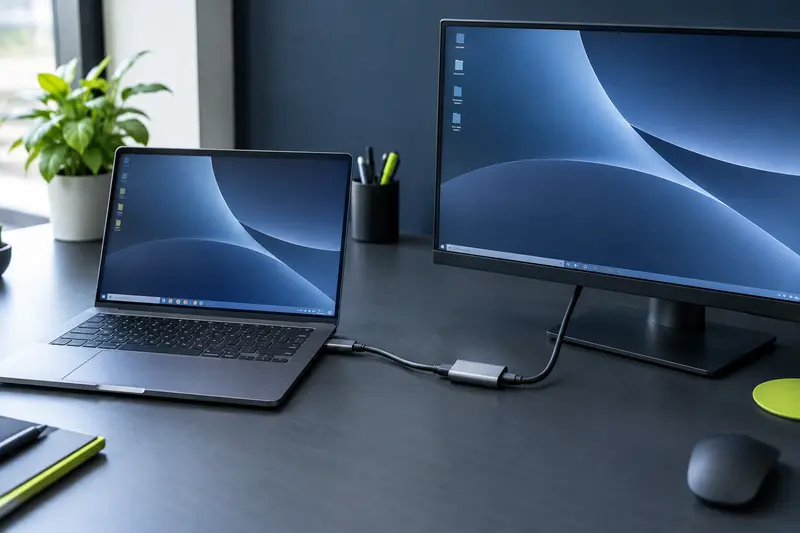
Un hub USB-C écran doit recevoir un signal vidéo compatible depuis l’ordinateur, puis le transmettre à l’écran par la sortie proposée, souvent HDMI ou DisplayPort. Si le port de l’ordinateur n’envoie pas de vidéo, ajouter un hub avec une prise HDMI ne suffit pas à créer cette fonction. Une mention HDMI sur le hub décrit sa sortie, pas nécessairement la compatibilité de tous les ordinateurs.
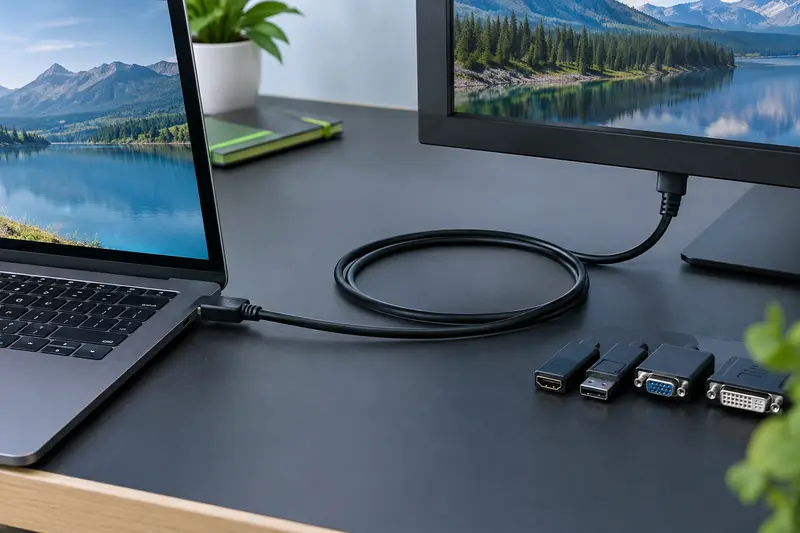
Comparez ensuite les caractéristiques d’affichage des trois éléments de la chaîne : ordinateur, hub et écran. Regardez la résolution et la fréquence d’affichage prises en charge simultanément, et pas seulement la valeur maximale affichée dans le nom du produit. Un hub annoncé pour une haute résolution peut ne la prendre en charge qu’à une fréquence donnée, ou dans une configuration particulière. Le câble vidéo doit aussi être adapté aux appareils et au mode d’affichage recherché.
Vérifiez le type de signal vidéo accepté par le port USB-C de l’ordinateur.
Comparez la résolution et la fréquence indiquées pour la sortie du hub avec celles de l’écran.
Confirmez que le câble utilisé correspond aux connecteurs et aux fonctions requises.
Pour deux écrans ou davantage, vérifiez explicitement la prise en charge de cette configuration par l’ordinateur, le hub et son système d’exploitation.
La présence de deux sorties vidéo ne signifie pas nécessairement que deux écrans indépendants pourront fonctionner en même temps. Selon l’ordinateur, le hub et le système d’exploitation, les sorties peuvent être limitées, dupliquer l’image ou ne pas activer la configuration souhaitée. Une station d’accueil conçue pour plusieurs moniteurs peut aussi s’appuyer sur une technologie spécifique : vérifiez sa compatibilité avant l’achat.
Si un adaptateur ou un hub ne transmet aucune image, la cause peut être le port de l’ordinateur, la configuration des écrans, le câble ou une limite de résolution. Les vérifications de compatibilité d’un adaptateur USB-C vers HDMI permettent de distinguer ces cas.
Évaluer les ports de données et le stockage
Pour un disque externe, une clé ou un autre accessoire, comparez la vitesse prise en charge par le périphérique, le port du hub et la liaison entre le hub et l’ordinateur. Le débit réel ne peut pas dépasser celui du maillon le plus lent. Les indications en gigabits par seconde (Gb/s) correspondent à des débits théoriques, et non à une garantie de vitesse constante pour chaque transfert.
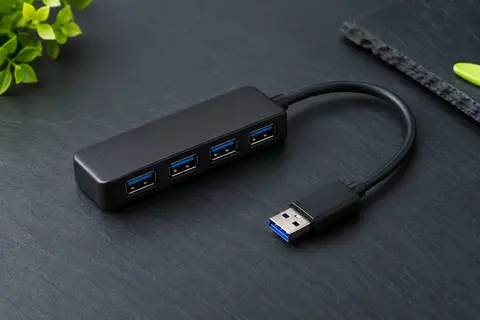
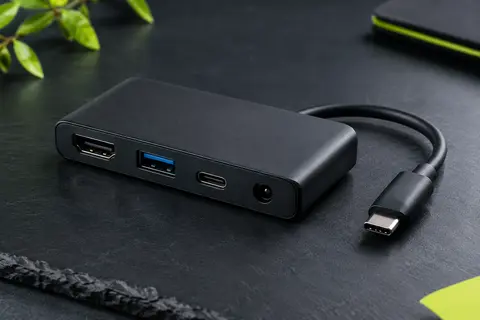
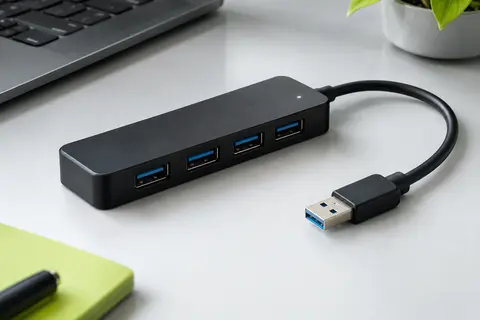
Le nombre de prises USB ne renseigne pas sur leur vitesse. Un hub peut proposer plusieurs ports USB-A pour les périphériques et un port USB-C destiné uniquement à l’alimentation. Certains ports sont réservés à une fonction particulière. Lisez la fiche détaillée pour savoir si chaque connecteur sert aux données, à la charge, à la vidéo ou à plusieurs usages.
La liaison montante, c’est-à-dire le câble qui relie le hub à l’ordinateur, transporte les échanges de l’ensemble des périphériques USB connectés. Si plusieurs accessoires transfèrent des données en même temps, ils peuvent donc se partager la bande passante disponible. Brancher un support de stockage rapide sur un hub ne lui donne pas automatiquement le débit qu’il obtiendrait en connexion directe.
Le partage du débit est particulièrement à prendre en compte si vous copiez de gros fichiers tout en utilisant d’autres accessoires de stockage ou une webcam. Pour un usage courant avec une souris, un clavier et une clé, le débit maximal peut être moins déterminant que le nombre de ports et leur format. Pour des transferts fréquents, recherchez plutôt une vitesse clairement indiquée pour la liaison au PC et pour les prises de données du hub.
À retenir Un port USB-C sur le hub peut servir à la recharge d’entrée et ne pas accepter de données. Ne le comptez pas comme port de stockage sans confirmation explicite dans la fiche technique.
Calculer l’alimentation et la recharge
Un hub USB-C alimentation peut fonctionner en prélevant son énergie sur l’ordinateur, ou être relié à un chargeur secteur. Certains modèles disposent d’une entrée Power Delivery qui permet de brancher un chargeur compatible et de transmettre une partie de son énergie à l’ordinateur. Il faut distinguer la puissance acceptée par le hub, celle que le chargeur peut fournir et celle que l’ordinateur sait recevoir.
La puissance maximale indiquée pour l’entrée PD n’est pas toujours celle qui arrive au portable. Le hub consomme une partie de l’énergie et peut en réserver pour les périphériques. La puissance effectivement transmise à l’ordinateur dépend aussi du chargeur, du câble et des limites du portable. Comparez donc les informations de puissance de toute la chaîne, sans considérer qu’un chiffre affiché sur le hub garantit la recharge à cette valeur.
Pour choisir, relevez la puissance de charge recommandée pour votre ordinateur, puis vérifiez les caractéristiques suivantes :
La présence d’une entrée PD clairement identifiée, distincte des ports USB destinés aux données.
La puissance maximale acceptée par cette entrée et, si elle est précisée, la puissance disponible pour l’ordinateur.
La puissance et les profils USB PD proposés par le chargeur, ainsi que la compatibilité du câble.
Les besoins des périphériques branchés, en particulier ceux d’un disque qui nécessite une alimentation séparée ou plus importante.
Si la puissance fournie est insuffisante, l’ordinateur peut se recharger lentement, ne pas se recharger pendant une utilisation soutenue ou afficher un avertissement. Un hub alimenté par l’ordinateur peut également ne pas fournir assez d’énergie à certains appareils connectés. Dans ce cas, utilisez une alimentation externe compatible si le hub le prévoit, ou branchez le périphérique directement à une source d’alimentation adaptée.
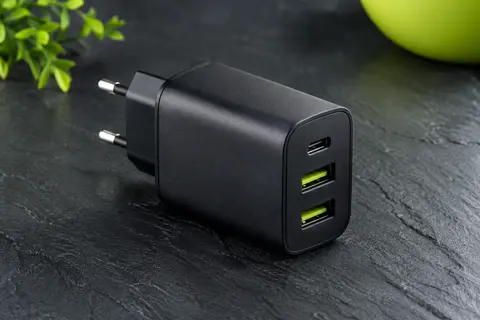
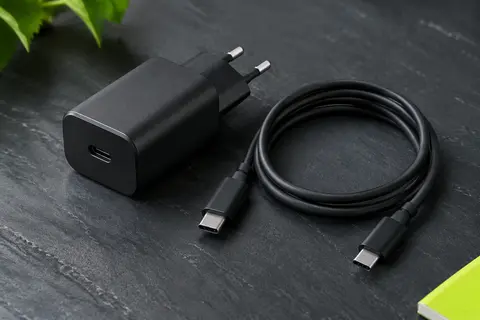
Le chargeur secteur n’est pas forcément inclus avec le hub. Vérifiez ce point et choisissez un modèle dont la puissance et les protocoles correspondent aux besoins de l’ordinateur. Pour comparer ces critères sans confondre puissance maximale et compatibilité réelle, consultez notre guide sur les caractéristiques d’un chargeur secteur USB-C.
Usage prévu
À vérifier sur l’ordinateur
À vérifier sur le hub
Limite fréquente
Écran externe
Sortie vidéo sur le port USB-C et prise en charge de l’affichage souhaité
Sortie vidéo, résolution et fréquence prises en charge
Une prise HDMI ne crée pas de sortie vidéo si l’ordinateur n’en fournit pas
Stockage USB
Génération et débit du port utilisé
Vitesse des ports de données et débit de la liaison montante
Les appareils actifs peuvent partager la bande passante
Recharge de l’ordinateur
Recharge USB PD et puissance maximale reçue
Entrée PD, puissance transmise et éventuel chargeur requis
La puissance du chargeur peut être partagée ou réduite par la chaîne
Plusieurs accessoires
Nombre de ports disponibles et limites de puissance
Fonction et format de chaque prise, fonctionnement simultané
Les prises annoncées ne sont pas toutes nécessairement utilisables pour le même usage
Compter les ports sans confondre quantité et disponibilité
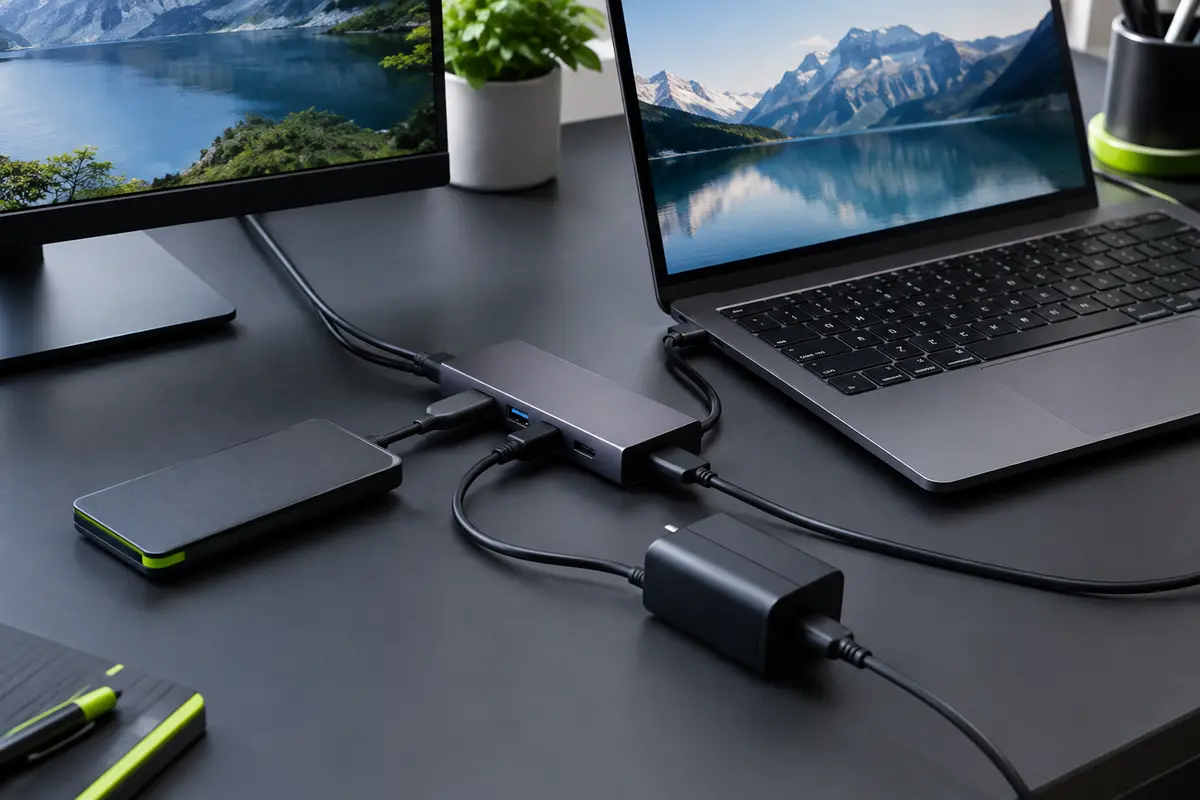
Un hub ajoute des prises, mais il occupe généralement un port USB-C de l’ordinateur. Il n’augmente donc pas le nombre de connexions directes disponibles sur le portable et ne libère pas une prise déjà utilisée par un autre appareil. Faites l’inventaire des branchements actuels et à venir, puis déterminez lesquels doivent rester connectés en permanence.
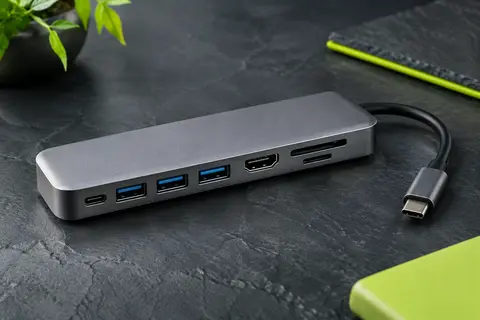
La mention « 7 en 1 » ou « 5 en 1 » donne un nombre de fonctions ou de connecteurs, pas nécessairement un nombre de ports USB pour les données. Dans un hub à plusieurs connecteurs, certains peuvent être utilisés pour la vidéo, la carte mémoire, le réseau ou l’alimentation. Vérifiez la liste complète et le type de chaque prise plutôt que de vous fier au chiffre mis en avant.
Pour comparer les modèles, établissez une liste simple des besoins simultanés : écran, stockage, clavier, souris, réseau, chargeur et éventuels accessoires audio. Notez le format attendu pour chacun et repérez si un port particulier est réservé à l’alimentation ou à la vidéo. Pensez également à l’emplacement des prises : un câble intégré trop court ou des connecteurs trop rapprochés peuvent rendre certains branchements peu pratiques sur votre bureau.
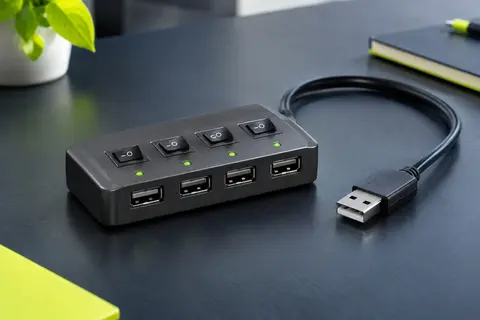
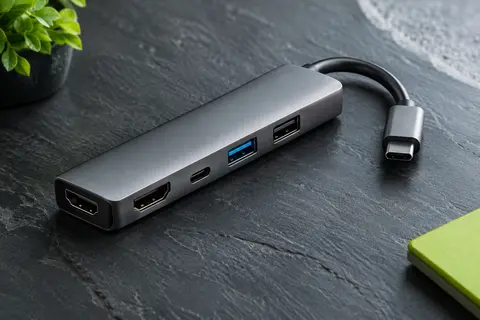
Un hub compact alimenté par le port de l’ordinateur peut convenir à des accessoires peu énergivores. Si vous connectez plusieurs périphériques exigeants ou souhaitez recharger l’ordinateur en même temps, comparez plutôt les modèles avec alimentation externe ou entrée PD. Le choix dépend des usages simultanés, pas seulement du nombre de connecteurs inscrit sur l’emballage.
Comparer les fiches produit avec une grille de contrôle
Les termes de présentation ne remplacent pas les caractéristiques détaillées. Pour évaluer la compatibilité d’un hub USB-C, relevez les informations précises et faites-les correspondre aux besoins de votre ordinateur et de vos appareils. Une fiche qui mentionne uniquement « HDMI », « USB-C » ou « 100 W » ne donne pas toujours assez de détails pour conclure.
Identifiez le port de l’ordinateur. Confirmez qu’il accepte le type de vidéo, de données et de recharge recherché.
Listez les périphériques à connecter ensemble. Distinguez ceux qui ont besoin de données, d’image, d’alimentation ou de plusieurs fonctions.
Vérifiez les ports du hub un par un. Repérez ceux qui sont réservés à la charge, la vidéo ou une autre fonction.
Comparez les limites de débit et d’affichage. La capacité maximale doit convenir aux usages réels et aux caractéristiques de l’écran ou du support de stockage.
Vérifiez l’alimentation complète. Confirmez si un chargeur est nécessaire, fourni ou à acheter séparément, et si la puissance disponible correspond aux besoins.
Si une information essentielle manque, ne la déduisez pas de la seule appellation commerciale. Cherchez la référence du hub dans ses caractéristiques techniques ou demandez confirmation au fabricant ou au vendeur. Cette précaution est particulièrement utile pour le fonctionnement simultané de plusieurs écrans, la puissance transmise au portable et les ports USB-C qui ne servent pas aux données.
Les erreurs les plus fréquentes consistent à supposer que toutes les prises USB-C se valent, à confondre puissance d’entrée et puissance transmise, ou à interpréter le nombre de ports comme une garantie de fonctionnement simultané. Il faut aussi éviter de comparer uniquement les débits maximaux : l’ordinateur, le hub, le câble et le périphérique doivent tous prendre en charge le niveau recherché.
Une fois le hub choisi, faites un premier branchement avec les équipements essentiels. Connectez le chargeur à l’entrée PD prévue à cet effet, puis le hub à l’ordinateur et enfin l’écran et les appareils de stockage. Vérifiez que l’ordinateur détecte l’écran à la résolution et à la fréquence voulues, que le stockage apparaît et que la recharge est bien signalée. Ajoutez ensuite les autres accessoires un à un afin de repérer plus facilement une incompatibilité ou un manque d’alimentation.
Si un appareil n’est pas détecté, testez-le directement sur l’ordinateur lorsque c’est possible. Si l’écran ne s’allume pas, contrôlez d’abord que le port de l’ordinateur transmet la vidéo, puis la bonne entrée de l’écran et le câble. Si la recharge est lente, vérifiez le chargeur, le câble, l’entrée PD du hub et la puissance maximale reçue par l’ordinateur. Un test direct permet de distinguer une limite du hub d’un problème du périphérique ou de l’ordinateur.
Enfin, ne forcez jamais un connecteur et n’utilisez pas un câble ou une alimentation visiblement endommagés. Gardez les caractéristiques et les consignes du fabricant comme référence pour les limites de puissance. En fin de vie, un hub ou un chargeur ne doit pas être jeté avec les ordures ménagères : suivez les consignes locales de collecte des équipements électriques et électroniques.
En résumé, un hub adapté est celui dont les fonctions correspondent au port de l’ordinateur, dont les sorties conviennent aux périphériques et dont le débit et la puissance supportent leur usage simultané. Vérifiez aussi ce que chaque connecteur fait réellement. Vous pourrez ainsi ajouter les prises nécessaires sans attendre d’un hub qu’il contourne les limites de votre ordinateur.
Questions fréquentes
Un port USB-C signifie-t-il que l’ordinateur peut transmettre une image ?
Non. USB-C décrit le connecteur, pas toutes ses fonctions. Vérifiez dans la documentation de l’ordinateur si le port prend en charge une sortie vidéo, par exemple DisplayPort Alt Mode, Thunderbolt ou USB4.
Un hub USB-C peut-il recharger mon ordinateur portable ?
Seulement si le port de l’ordinateur accepte la recharge et si le hub dispose d’une entrée d’alimentation compatible, souvent indiquée comme Power Delivery. La puissance transmise dépend aussi du chargeur, du câble et des limites de l’ordinateur.
Les ports USB d’un hub fonctionnent-ils tous à pleine vitesse en même temps ?
Pas nécessairement. Les appareils partagent la liaison entre le hub et l’ordinateur, et certains ports peuvent avoir des capacités différentes. Consultez les débits indiqués et tenez compte des transferts simultanés.
Deux sorties HDMI sur un hub permettent-elles toujours d’utiliser deux écrans ?
Non. Le nombre de sorties ne garantit pas le fonctionnement simultané de deux écrans indépendants. Vérifiez les limites de l’ordinateur, du hub et du système d’exploitation pour la configuration multi-écran souhaitée.
Comment vérifier qu’un hub USB-C correspond à mes appareils ?
Listez les fonctions et les connecteurs nécessaires, puis contrôlez les capacités du port de l’ordinateur, les caractéristiques de chaque prise du hub, le débit et l’alimentation. Vérifiez aussi si les périphériques doivent fonctionner en même temps.
AT
La rédaction
La rédaction d’Accesso Techno présente les accessoires et explique les critères à vérifier selon les appareils, les connexions et les usages. Elle partage aussi des repères sur l’alimentation et le tri DEEE.
Les prix indiqués sont ceux constatés à la date mentionnée ; seul le prix affiché lors de la commande fait foi.